

Met Microsoft 365 is het gemakkelijk om met anderen samen te werken, inclusief personen die geen Microsoft Office hebben, omdat u koppelingen naar documenten kunt verzenden in plaats van bestandsbijlagen te verzenden, die zij kunnen bekijken (en bewerken, als u dat toestaat) in Microsoft 365 voor het web. Dat bespaart e-mailopslag en voorkomt dat u meerdere versies van hetzelfde document op elkaar moet afstemmen.
Sla eerst het document op in OneDrive
Upload uw documenten naar OneDrive en deel ze vervolgens.
Opmerking
Als u webversie van Office voor school of werk gebruikt, vindt u hier informatie die specifiek is voor teambibliotheken en OneDrive voor Bedrijven.
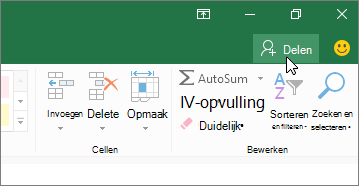
Als u een koppeling wilt verzenden, klikt u op Delen bovenaan het Microsoft 365-programmavenster:
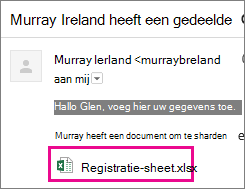
Wanneer uw vrienden op de verzonden koppeling klikken, wordt het document geopend in hun browser.
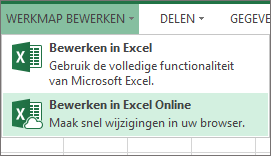
Ze klikken op de opdracht voor bewerken in de webversie van Office om te bewerken.
Samenwerken met anderen in Microsoft 365
Wanneer u een bestand bewerkt in Office, ziet u mogelijk een melding dat anderen ook in het bestand aan het werken zijn. Er is geen speciale truc om samen aan een document te gaan werken. U bewerkt het document op de normale manier, en als anderen ook het document bewerken, maakt Office u attent op hun aanwezigheid en ziet u waar ze in het bestand werken.
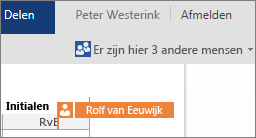
People kan werken in Office 2010 of in Office voor Mac 2011 of hoger.
Opmerking
- Omdat Microsoft 365 automatisch de wijzigingen van iedereen opslaat, werken de opdrachten Ongedaan maken en Opnieuw mogelijk niet zoals verwacht.
- Als iemand in Excel de sorteervolgorde wijzigt of gegevens filtert, verandert de weergave voor iedereen die de werkmap bewerkt. Wees daarom voorzichtig met sorteren en filteren wanneer anderen aan de werkmap werken.
Samenwerken met anderen in OneNote
Als u een notitieblok beschikbaar stelt zodat anderen dit kunnen bewerken, kunnen collega’s of vrienden het notitieblok bewerken op hetzelfde moment als u. Dit is ideaal als u een notitieblok gebruikt om gegevens te verzamelen van een groep personen, zoals tijdens een brainstormsessie of groepsproject. Het notitieblok werkt als een wiki waaraan iedereen een bijdrage levert. U kunt zien wie wat heeft gedaan en zo nodig de vorige versie van een pagina herstellen.
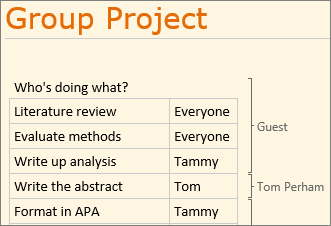
Als u of anderen werken met OneNote 2010 of hoger, kunt u in de bureaublad- en webtoepassingen en mobiele toepassingen van OneNote werken terwijl anderen aan hetzelfde notitieblok werken. U kunt het notitieblok delen in OneDrive, net zoals Excel-, Word- en PowerPoint-documenten, maar u kunt het notitieblok ook delen in OneNote 2010 of hoger.
Klik op het tabblad Bestand en klik vervolgens op het tabblad Info onder de naam van het notitieblok op Anderen uitnodigen voor dit notitieblok.
Zie ook
Eerdere versies van Office-bestanden weergeven
Samenwerken aan documenten in Word Online