
Met agents in OneDrive kunt u vragen stellen en nuttige antwoorden krijgen van uw documenten, zonder elk bestand te openen. Of je nu een project beheert of werk probeert in te halen, agents besparen je tijd en moeite door AI te gebruiken om je inhoud samen te vatten en te doorzoeken.
Opmerking
AI-agents zijn alleen beschikbaar met Microsoft Copilot-licentie voor werk- of schoolaccounts.
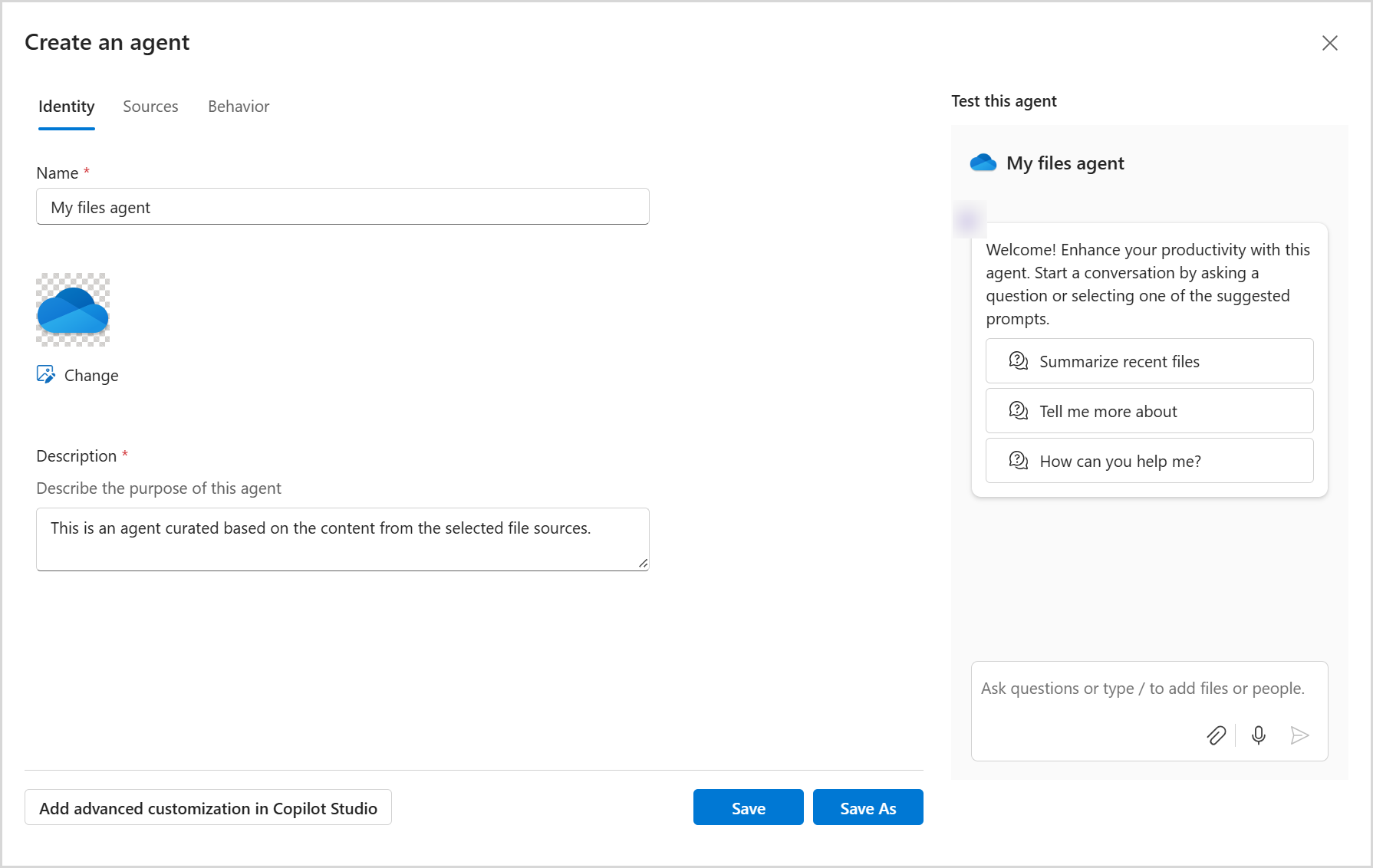
Volg deze stappen om een agent te maken en te gebruiken:
Stap 1: bouw je eigen AI-assistent in OneDrive
Meld u aan bij de website van OneDrive met uw werk- of schoolaccount.
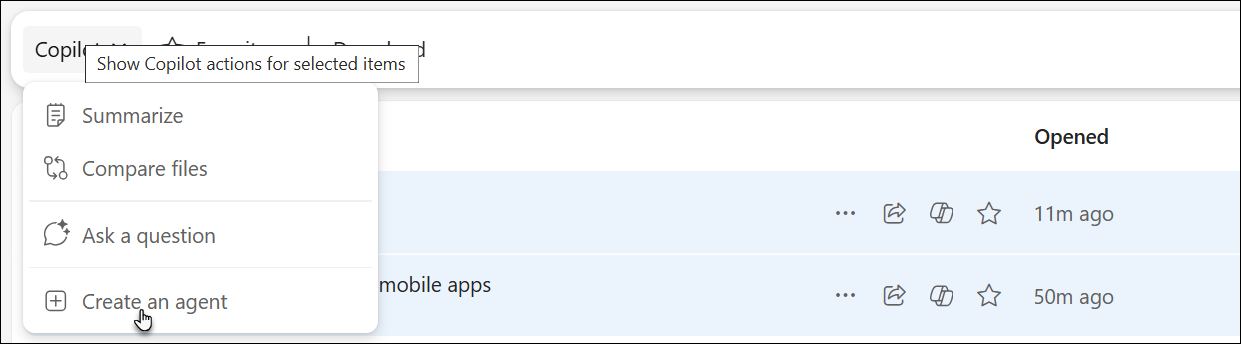
Selecteer de bestanden op basis waarvan je de agent wilt maken. Selecteer vervolgens Agent maken (mogelijk zie je dit in de werkbalk of het snelmenu).
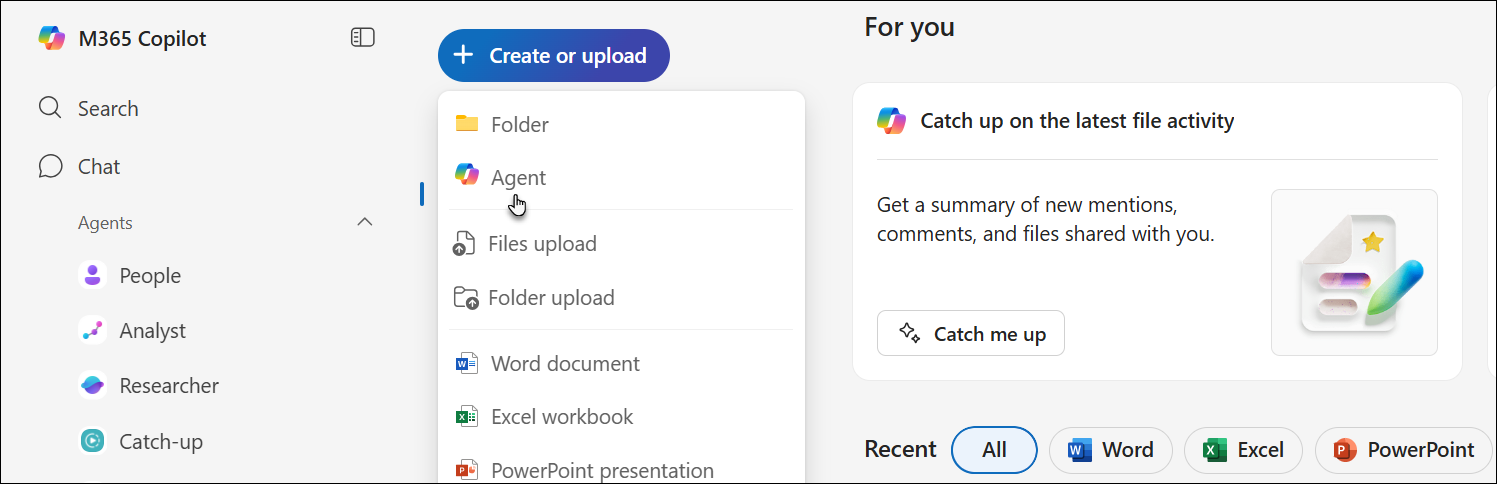
Je kunt ook + Maken of uploaden selecteren en vervolgens Een agent maken.
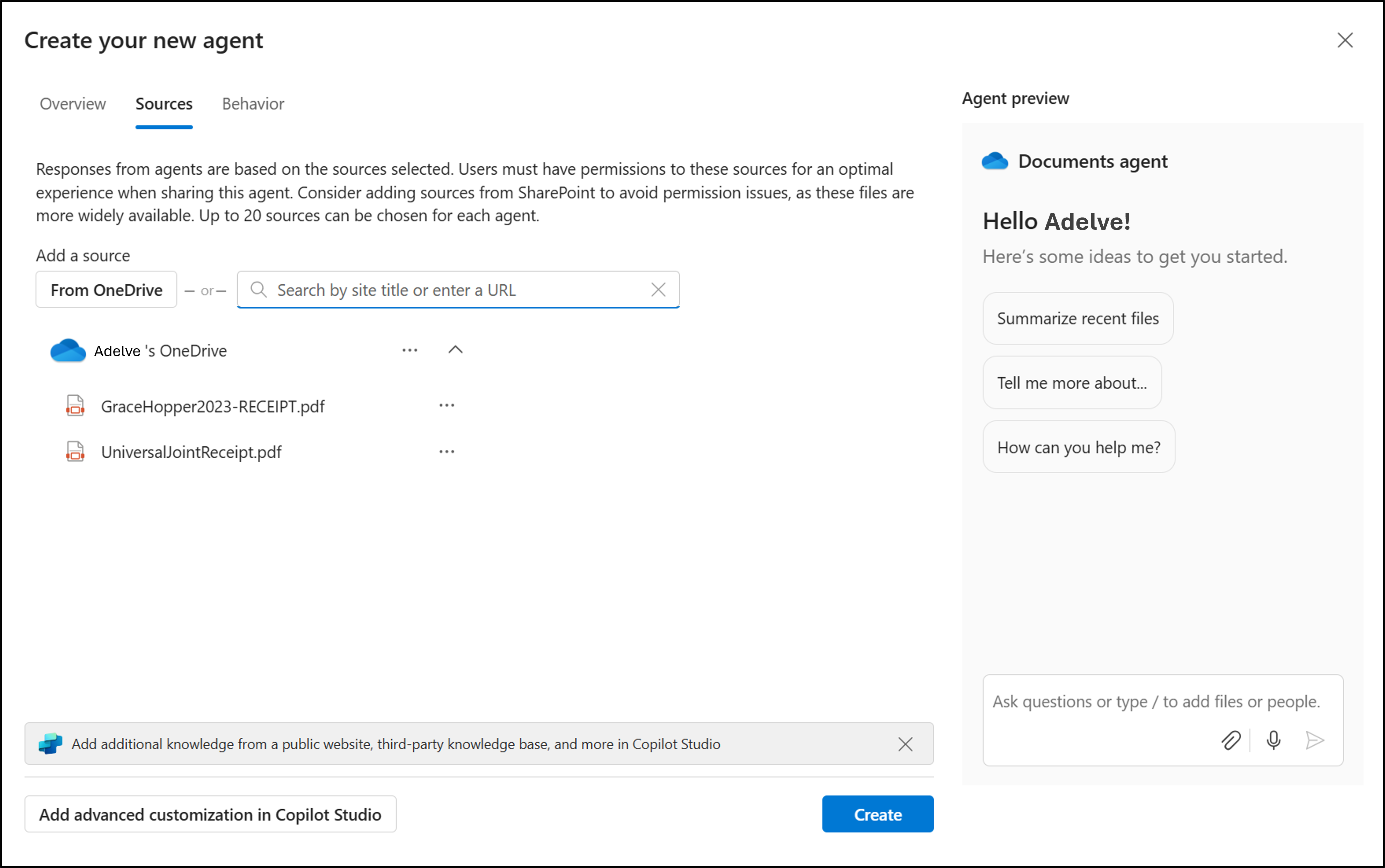
Van hieruit kun je maximaal 20 bronnen opgeven, de agent een naam geven en het gedrag van de agent wijzigen.
Selecteer Opslaan of Opslaan als.
Uw agent wordt als een .agent bestand opgeslagen in uw OneDrive. Je agent wordt standaard opgeslagen in de map waarin deze is gemaakt.
Opmerking
Als je een agent maakt vanuit een map Gedeeld of Favorieten, wordt deze opgeslagen onder Mijn Files>Documents>Agents.
First run experience: ontdek hoe je een agent maakt
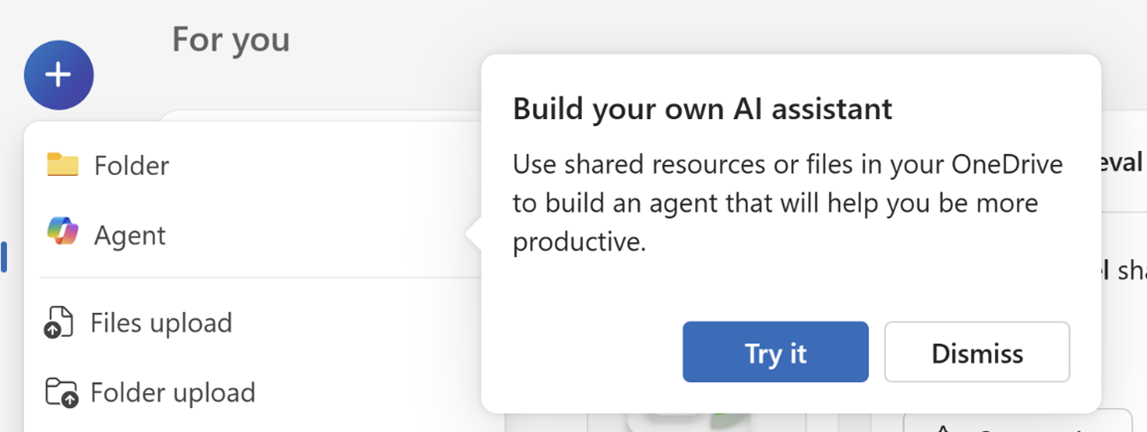
Wanneer je het nieuwe menu opent of de knop Copilot voor het eerst selecteert in bestanden, zie je een begeleide ervaring die je laat kennismaken met het maken van agents in OneDrive. Zo leert u snel hoe u uw eigen AI-assistent kunt bouwen met behulp van uw bestanden en mappen.
Je ziet een prompt zoals 'Bouw je eigen AI-assistent', met opties om het te proberen of te sluiten.
Stap 2: gebruik je agent
1. okt. Zoek en open uw .agent-bestand in OneDrive.
2. okt. Het bestand wordt geopend in een weergave in volledig scherm.
3. okt. Typ een vraag als:
- Wat zijn de belangrijkste updates in deze map?
- Wat hebben we besloten in de laatste vergadernotities?
- Wanneer is de volgende deadline in deze projectbestanden?
4. okt. Druk op Enter of op Verzenden.
U kunt vervolgvragen stellen om dieper in te gaan of iets te verduidelijken.
Stap 3: pas je agent aan (indien nodig)
Ga als volgt te werk om de bestanden te wijzigen die je agent gebruikt:
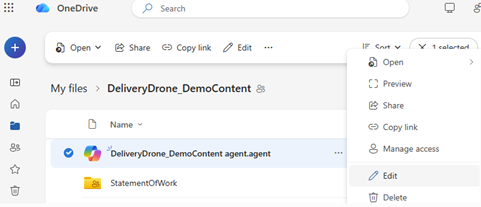
- Optie 1: Selecteer het menu ... (Meer acties) naast het
.agentbestand en selecteer Bewerken. - Optie 2: Open het agentbestand en selecteer Bewerken bovenaan de viewer.
- Optie 3 (bij gebruik van SharePoint): gebruik de optie Bewerken in het zijpaneel.
Je kunt indien nodig de naam van je agent wijzigen, de bestandenlijst bijwerken of bestanden verwijderen.
Stap 4: deel je agent
U kunt uw agent delen zoals een gewoon OneDrive-bestand:
- Selecteer het
.agentbestand. - Kies Delen.
- Stel de machtigingen voor delen in en verzend de koppeling.


Opmerking
- De persoon met wie je deelt, moet ook toegang hebben tot de bestanden in de agent. Als dat niet zo is, zien ze de antwoorden van de agent niet.
- Het maken van agents in OneDrive is alleen beschikbaar voor deze bestandstypen: DOC, DOCX, PPT, PPTX, PDF, TXT, RTF, MD. Je kunt maximaal 20 bestanden toevoegen wanneer je een agent maakt. Als u een map selecteert, mogen deze niet meer dan 20 bestanden bevatten.
Meer hulp nodig?
Account ondersteuning. Ga voor hulp bij uw Microsoft-account en abonnementen naar Hulp bij account & facturering.
Technische ondersteuning. Voor technische ondersteuning selecteert u Contact opnemen met Microsoft Ondersteuning hieronder, voert u uw probleem in en selecteert u Hulp vragen.
Mobiele gebruikers kunnen contact opnemen met ondersteuning door de OneDrive-app te openen en hun apparaat voorzichtig te schudden.
Ondersteuning van de gemeenschap. Community's helpen u vragen te stellen, feedback te geven en te horen van experts met uitgebreide kennis. Stel een vraag aan de Microsoft-community. Maak geen persoonlijke of gevoelige informatie openbaar op openbare forums.