
Je kunt een AI-agent met anderen delen, net zoals je een bestand in OneDrive zou delen. Eenmaal gedeeld, kunnen anderen de agent openen en vragen stellen over de bestanden, maar alleen als ze ook toestemming hebben om de inhoud erin weer te geven.
Opmerking
AI-agents zijn alleen beschikbaar voor Microsoft Copilot voor werk- of schoolaccounts.
U kunt als volgt delen en wat u moet weten over toegang:
Een AI-agentbestand delen
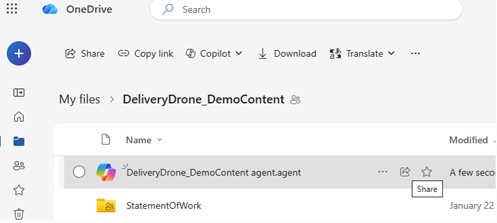
Meld u aan bij de website van OneDrive met uw werk- of schoolaccount.
Zoek het
.agentbestand dat u wilt delen.Selecteer het bestand en kies Delen in de werkbalk of het snelmenu.
Kies met wie u wilt delen.
Selecteer Koppeling verzenden of kopiëren.

Ervoor zorgen dat anderen toegang hebben tot de inhoud
Als je het agentbestand deelt, worden de bestanden hierin niet automatisch gedeeld.
Om ervoor te zorgen dat anderen antwoorden kunnen krijgen van de agent:
- Naar elk bestand gaan dat door de agent wordt gebruikt
- Deze bestanden delen met dezelfde personen
- Of sla die bestanden op in een gedeelde map waar iedereen toegang toe heeft
Belangrijk
Als iemand de agent opent, maar geen toegang heeft tot de bronbestanden, krijgen ze geen bruikbare antwoorden.
Het delen van een AI-agent stoppen
Stoppen met delen:
- Selecteer het
.agentbestand. - Kies Toegang beheren.
- Verwijder personen of wijzig koppelingsinstellingen.
Algemene tips voor delen
- Gebruik indien mogelijk gedeelde mappen om handmatige updates van machtigingen te voorkomen
- Werk de toegang bij als je nieuwe bestanden aan de agent toevoegt
- Test de gedeelde koppeling met een ander account om te controleren of deze werkt zoals verwacht
Zie ook
Een agent maken en gebruiken in OneDrive
Je agentbestanden zoeken in OneDrive
Meer hulp nodig?
Account ondersteuning. Ga voor hulp bij uw Microsoft-account en abonnementen naar Hulp bij account & facturering.
Technische ondersteuning. Voor technische ondersteuning selecteert u Contact opnemen met Microsoft Ondersteuning hieronder, voert u uw probleem in en selecteert u Hulp vragen.
Mobiele gebruikers kunnen contact opnemen met ondersteuning door de OneDrive-app te openen en hun apparaat voorzichtig te schudden.
Ondersteuning van de gemeenschap. Community's helpen u vragen te stellen, feedback te geven en te horen van experts met uitgebreide kennis. Stel een vraag aan de Microsoft-community. Maak geen persoonlijke of gevoelige informatie openbaar op openbare forums.