
Mogelijk wilt u een bestand waaraan u hebt gewerkt, soms delen met leden van uw team of zelfs met iemand buiten uw bedrijf. Met OneDrive kunt u eenvoudig bestanden delen en samenwerken, terwijl u zelf bepaalt wie uw bestanden kan openen of bewerken.
Wat zal ik leren?
- OneDrive gebruiken om bestanden op te slaan en te delen.
Wat heb ik nodig?
- Microsoft OneDrive
- 5 minuten
1. Bestanden delen in OneDrive
Ga naar de website van OneDrive en meld u aan met uw werkaccount.
Kies het bestand of de map die u wilt delen
Selecteer
 boven aan de pagina.

Selecteer Koppeling kopiëren om de koppeling te kopiëren en te delen zoals je wilt, zoals in een e-mail, document of Teams-bericht.
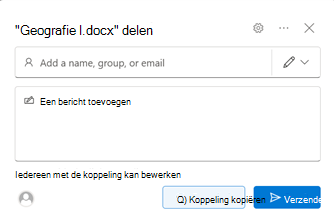
U kunt ook de personen toevoegen met wie u wilt delen en een bericht typen. Selecteer Verzenden. Zij ontvangen een e-mailbericht met een koppeling naar het bestand.
2. Machtigingen voor delen voor een bestand wijzigen
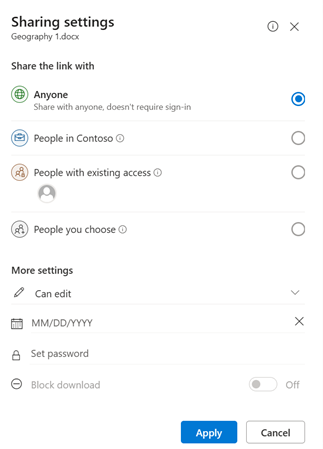
Als u de koppelingsmachtigingen wilt wijzigen, selecteert u Koppelingsinstellingen:
Opmerking
Als een optie grijs wordt weergegeven, hebben de beheerders van uw bedrijf deze mogelijk uitgeschakeld. Ze kunnen er bijvoorbeeld voor kiezen om de optieIedereenuit te schakelen om te voorkomen dat bruikbare koppelingen worden doorgestuurd naar anderen buiten uw organisatie.
Iedereen: hiermee krijgt iedereen toegang die deze koppeling ontvangt, rechtstreeks dan wel doorgestuurd door iemand anders. Dit kunnen personen van buiten uw organisatie zijn.
People in <Your Organization> with the link gives anyone in your organization who the link access to the file, ongeacht of ze het rechtstreeks van u ontvangen of doorgestuurd door iemand anders.
Personen die al toegang hebben: voor personen die al toegang tot het document of de map hebben. Hiermee worden geen machtigingen gewijzigd. Gebruik deze optie als u alleen een koppeling wilt verzenden naar iemand die al toegang heeft.
Bepaalde personen: hiermee kunnen alleen de personen die u opgeeft de koppeling openen, hoewel andere personen deze mogelijkheid al kunnen hebben. Als de uitnodiging voor delen wordt doorgestuurd, kunnen alleen personen die al toegang tot het item hebben, de koppeling gebruiken.
Opmerking
Als u de toegang wilt bijhouden en de beveiliging wilt waarborgen, kunt u alleen delen met iemand die in uw organisatie is of een Microsoft-account heeft.
Onder Overige instellingenkunt u een van de volgende opties instellen:
Met Bewerken toestaan kunnen personen de bestanden of mappen bewerken waartoe ze toegang hebben. Als u een map deelt, kunnen personen met de machtiging Bewerken alles kopiëren, verplaatsen, bewerken, hernoemen, delen en verwijderen in de map waar ze toegang toe hebben. Als u dit selectievakje uitschakelt, kunnen anderen uw items bekijken, kopiëren en downloaden zonder zich aan te melden. Ze kunnen de koppeling ook doorsturen naar anderen. Ze kunnen echter geen wijzigingen aanbrengen in de versie op uw OneDrive.
Opmerking
- Bewerken toestaan is standaard ingeschakeld.
- U kunt ook bewerkingsmachtigingen instellen op het vorige scherm door het potloodpictogram rechts van de namen te selecteren met wie u het bestand deelt.
Als u Downloaden blokkeert, kunnen personen het bestand of de mappen waar ze toegang toe hebben niet downloaden. Als u dit selectievakje uitcheckt, kunnen personen de bestanden downloaden op hun apparaten.
Als u de Vervaldatum instelt, kunt u een datum instellen waarop de koppeling verloopt. Na de datum die u hebt ingesteld, werkt de koppeling niet meer en moet u een nieuwe koppeling maken voor gebruikers die toegang nodig hebben tot uw bestand of map.
Wachtwoord instellen laat u een wachtwoord instellen voor toegang tot het bestand. Wanneer een gebruiker op de koppeling klikt, wordt hem of haar gevraagd een wachtwoord in te voeren voordat hij of zij toegang heeft tot het bestand. U moet dit wachtwoord afzonderlijk toekennen aan iedereen met wie u het bestand wilt delen.
In de revisiemodus kunnen alleen personen opmerkingen plaatsen en suggesties voor het bestand maken.
Opmerking
- Alleen Word-documenten/bestanden hebben deze machtigingsoptie.
- Als iemand al bewerkingsmachtigingen voor het document heeft, kan het selecteren vanAlleen openen in de beoordelingsmodusniet voorkomen dat deze persoon wijzigingen kan aanbrengen. Voor hen wordt het document geopend in de bewerkingsmodus.
Nadat u alle koppelingsinstellingen en -machtigingen hebt ingesteld, selecteert u Toepassen.
U bent nu klaar om uw bestand te delen of de koppeling te kopiëren.
3. Bestanden delen vanuit uw Microsoft 365-apps
Als je al een bestand hebt geopend in een Microsoft 365-app zoals Word of PowerPoint, kun je het eenvoudig delen zonder het bestand te sluiten of de app te verlaten.
- Selecteer Delen in de rechterbovenhoek van de app.
- Als u een koppeling wilt die u in een e-mailbericht, sms-bericht of andere locatie kunt plakken, selecteert u Koppeling kopiëren. Selecteer anders opnieuw Delen .
- Bevestig in het dialoogvenster Delen de machtigingen die u wilt dat de andere persoon heeft, voer zijn of haar naam of e-mailadres in en een kort bericht waarin u uitlegt wat het bestand is en waarom u het met hem of haar deelt.
- Selecteer Verzenden.
Tip
Door een bericht toe te voegen waarin wordt uitgelegd wat het bestand is en waarom u het deelt, beschikt de andere persoon over context over wat u verwacht dat ze met het bestand doen, zodat ze minder snel denken dat het bestand phishing of malware is.