
Als u slechts één notitieblok hebt, hoeft u dit niet te sluiten wanneer u klaar bent. Sluit OneNote en uw notities worden automatisch opgeslagen.
Als u meerdere notitieblokken hebt of met gedeelde notitieblokken werkt, kunt u schakelen tussen notitieblokken of deze samenvouwen om de navigatie tussen notitieblokken te vergemakkelijken.
- Klik op de naam van het notitieblok waarin u aan het werken bent. Er wordt een lijst met beschikbare notitieblokken weergegeven.
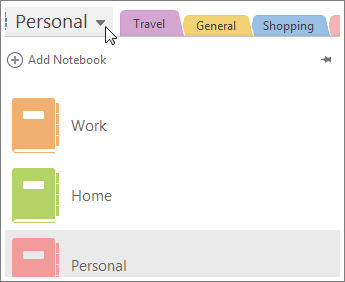
- Klik op het notitieblok waarnaar u wilt overschakelen.
Een notitieblok uit de lijst verwijderen
Wanneer u een notitieblok af hebt, bijvoorbeeld aan het einde van een semester of nadat en project is voltooid, kunt u het notitieblok verwijderen uit uw lijst met notitieblokken.
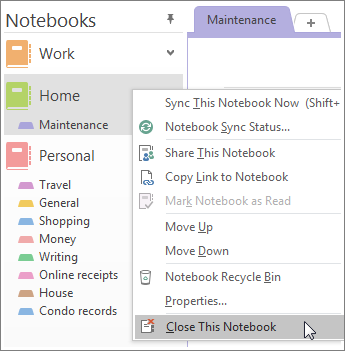
- Klik op de naam van het notitieblok waarin u aan het werken bent om de lijst met beschikbare notitieblokken weer te geven.
- Klik met de rechtermuisknop op het notitieblok dat u wilt sluiten en klik op Dit notitieblok sluiten.
Tip
Wanneer u een notitieblok van de lijst haalt, wordt het notitieblok niet verwijderd. Klik op Bestand>openen en kies het notitieblok dat u opnieuw wilt openen in de lijst Onlangs gebruikte notitieblokken om het terug te krijgen. Desgewenst kunt u een notitieblok permanent verwijderen.