
Wanneer u een bepaald notitieblok dat u opslaat op uw computer niet meer nodig hebt (niet in een OneDrive), kunt u het van de harde schijf van uw computer verwijderen.
Belangrijk
Zodra een notitieblok is verwijderd, kan het niet meer worden hersteld. Overweeg een back-up te maken van uw bestaande notitieblokken voordat u ze verwijdert.
Een OneNote-notitieblok van uw computer verwijderen
- Ga in de Verkenner naar de map Documenten en dubbelklik vervolgens op OneNote-notitieblokken.
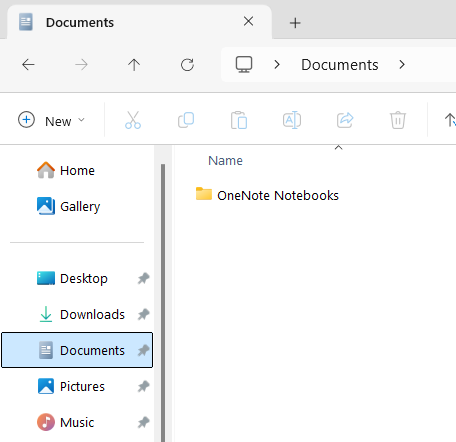
- Klik in de map OneNote-notitieblokken met de rechtermuisknop op de naam van het notitieblok dat u wilt verwijderen, en klik vervolgens op Verwijderen.
- Als u de verwijderde bestanden definitief van uw computer wilt verwijderen, klikt u met de rechtermuisknop op de Prullenbak op het bureaublad van uw computer en kiest u Prullenbak leegmaken.
Opmerking
Als uw notitieblok is opgeslagen in OneDrive, raadpleegt u Een notitieblok verwijderen uit OneDrive. Als u uw notitieblok in de cloud wilt opslaan en alleen zelf toegang tot het notitieblok wilt, kunt u het delen van het notitieblok stoppen of wijzigen wie het notitieblok kan bekijken of bewerken.