
Belangrijk
De ondersteuning voor Office 2016 en Office 2019 is beëindigd op 14 oktober 2025. Voer een upgrade uit naar Microsoft 365 om vanaf elk apparaat te werken en blijf ondersteuning ontvangen.
Wanneer u een gedeeld OneNote 2016 notitieblok niet meer nodig hebt in OneDrive, moet u een belangrijke beslissing nemen. Wilt u het notitieblok definitief verwijderen? Of wilt u het notitieblok behouden, maar niet meer op OneDrive hebben?
Een notitieblok verwijderen uit OneDrive
Als u niet wilt dat uw notitieblok wordt weergegeven in OneDrive en u geen notities wilt opslaan, kunt u uw notitieblok verwijderen.
Let op
Uw notitieblok wordt permanent verwijderd. Zorg ervoor dat u deze echt wilt verwijderen en dat u alle informatie hebt gekopieerd die u wilt behouden.
Opmerking
Zie Een notitieblok van uw computer verwijderen als het notitieblok dat u wilt verwijderen zich niet in de cloud, maar op uw computer bevindt.
- Open OneDrive en zoek het notitieblok in uw lijst met documenten.
- Houd de muisaanwijzer boven de tegel en schakel het weergegeven vakje in.
- Kies Verwijderen beheren>.
- Ga terug naar OneNote en klik op de naam van het notitieblok dat u zojuist hebt verwijderd uit OneDrive.
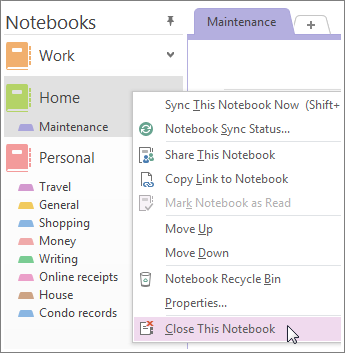
- Klik met de rechtermuisknop op het notitieblok en kies Dit notitieblok sluiten.
Belangrijk
Het is belangrijk om het verwijderde notitieblok in uw lijst met notitieblokken te sluiten, anders probeert OneNote te synchroniseren met een notitieblok dat niet meer bestaat en krijgt u een synchronisatiefout.
Naar boven
Een notitieblok verplaatsen naar uw computer
Als u de inhoud van uw notitieblok wilt behouden, maar deze niet meer wilt weergeven in OneDrive, kunt u deze naar uw computer verplaatsen. U kunt een notitieblok niet in zijn geheel naar een nieuwe locatie verplaatsen. U moet eerst een nieuw notitieblok op uw computer maken en daarna de inhoud sectie voor sectie verplaatsen. Vervolgens kunt u de inhoud verplaatsen naar het nieuwe notitieblok en het oude notitieblok verwijderen uit OneDrive.
Opmerking
Het verplaatsen van een notitieblok naar uw computer kent enkele nadelen. Een nadeel is dat u niet op uw andere apparaten met de notities kunt werken. Als u optimaal gebruik wilt maken van OneNote, maar niet wilt dat iemand anders uw notities bekijkt, kunt u overwegen het notitieblok in OneDrive te houden. U kunt het notitieblok alleen met uzelf delen, waarna u dit kunt openen op uw smartphone, tablet of op internet. Als anderen al toegang tot uw notitieblok hebben, kunt u het delen stoppen wanneer u wilt of wijzigen wie het notitieblok kan bekijken of bewerken.
- Kies inOneNote de optieNieuwe>computer bestand>.
- Geef uw nieuwe notitieblok een naam en kies Notitieblok maken.
- Klik op de pijl naast de naam van het notitieblok, zodat u al uw notitieblokken kunt zien.
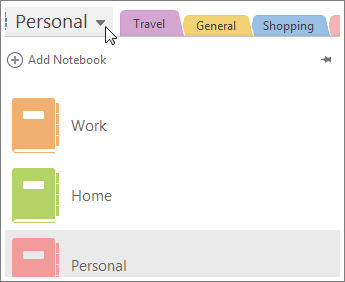
- Klik op het punaisepictogram in het deelvenster Notitieblok.
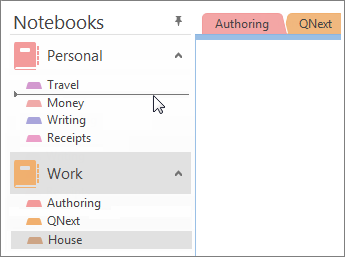
- Nu al uw notitieblokken zichtbaar zijn, sleept u elke sectie van het notitieblok dat u wilt verwijderen, naar het notitieblok dat u net hebt gemaakt.
- Open OneDrive en zoek het notitieblok in uw lijst met documenten.
- Houd de muisaanwijzer boven de tegel en schakel het weergegeven vakje in.
- Kies Verwijderen beheren>.
- Ga terug naar OneNote en klik op de naam van het notitieblok dat u zojuist hebt verwijderd uit OneDrive.
- Klik met de rechtermuisknop op het notitieblok en kies Dit notitieblok sluiten.