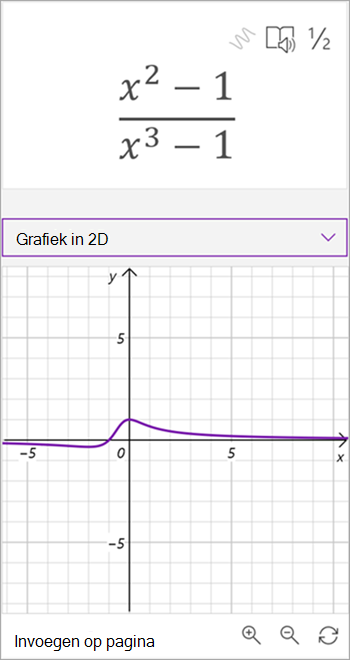
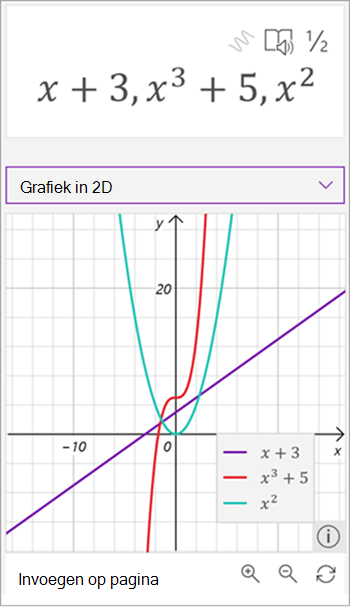
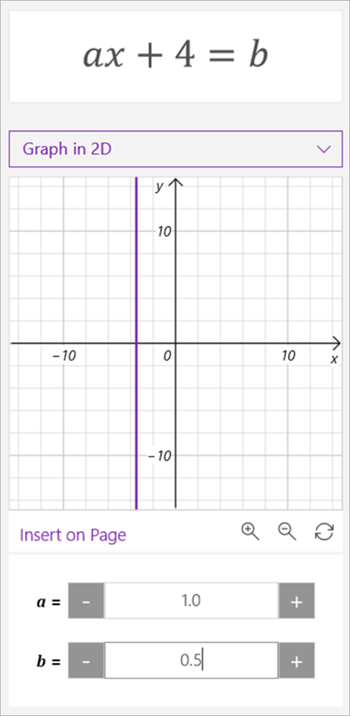
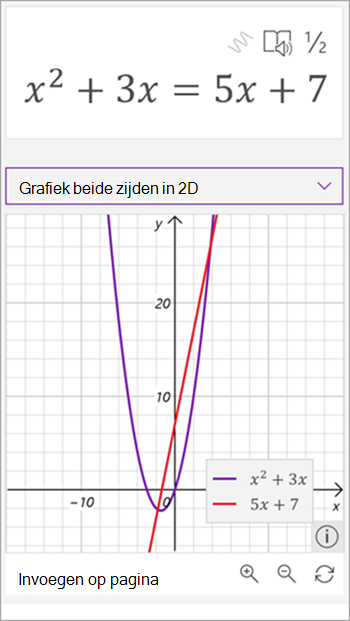
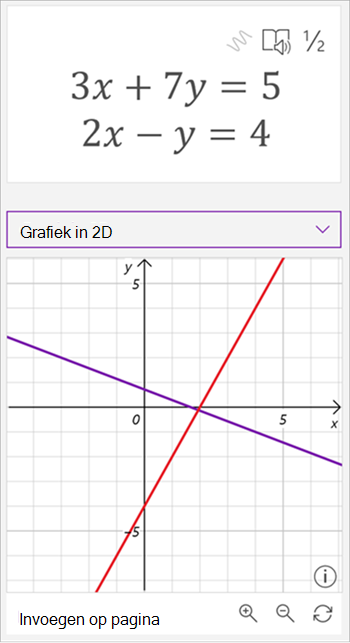
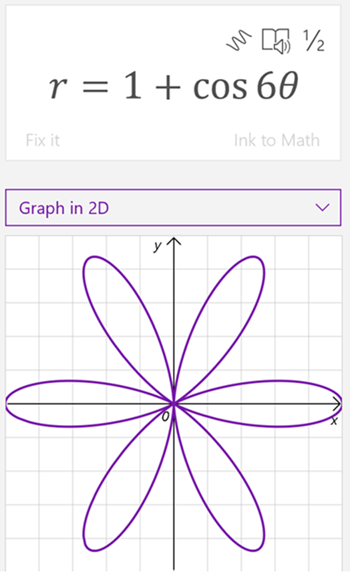
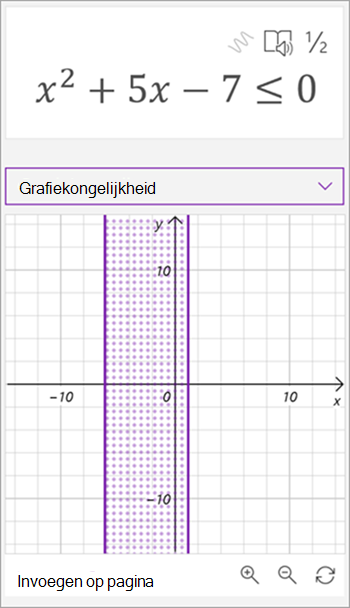
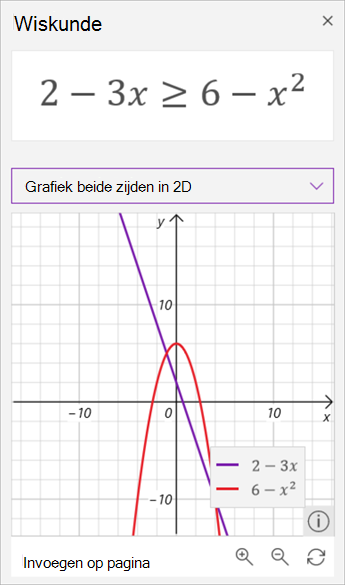
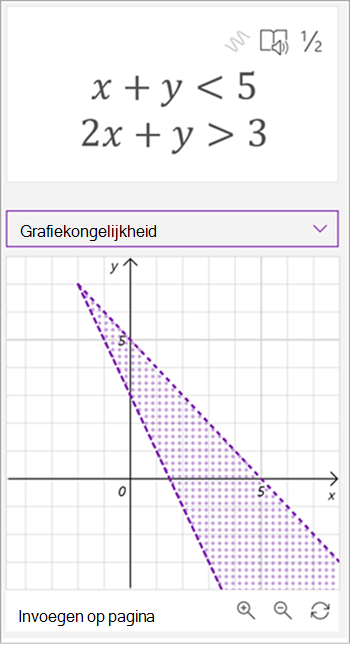
Handgeschreven of getypte vergelijkingen op een grafiek plaatsen met de Wiskunde-assistent in OneNote. U kunt zelfs variabelen manipuleren om de visuele gevolgen van wijzigingen te zien, waardoor de Wiskunde-assistent een krachtige wiskundecoach wordt.
Opmerking
Deze functie is alleen beschikbaar op webversie van OneNote of OneNote voor Windows 10. U moet een geldig Microsoft 365-abonnement hebben. Als u een Microsoft 365-abonnee bent, controleer dan of u de nieuwste versie van Office hebt.
- Open de Bureaublad-app van OneNote of meld u aan bij Office.com en selecteer OneNote.
Tip
Als u OneNote niet meteen ziet, opent u de  voor apps om het te vinden.
- Open een bestaand notitieblok of maak een nieuw notitieblok.
- Selecteer het tabblad Tekenen en schrijf of typ de vergelijking.
- Gebruik het hulpmiddel Lassoselectie om de vergelijking te omcirkelen.
- Selecteer Wiskunde om het deelvenster Wiskundeassistent te openen.
- Selecteer in de vervolgkeuzelijst Een actie selecteren in het deelvenster Wiskunde de optie Grafiek in 2D of Grafiek beide zijden in 2D.
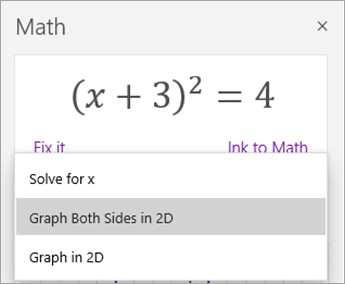
Als u de grafiek wilt aanpassen die wordt gegenereerd door Math Assistant, voert u een van de volgende handelingen uit, indien beschikbaar:
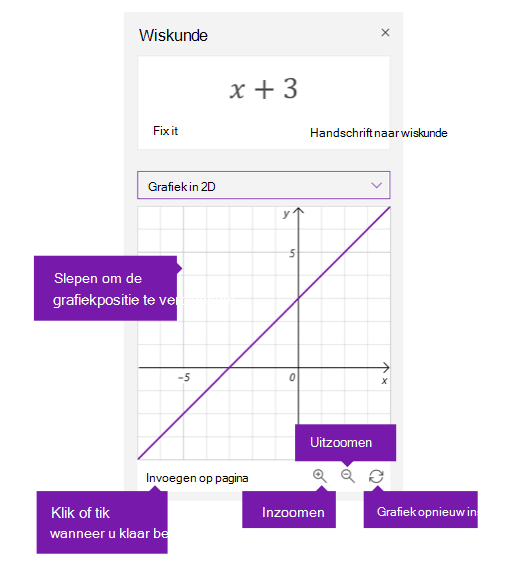
- Selecteer (of houd vast) en sleep de grafiek in een willekeurige richting om de positie ervan te verplaatsen.
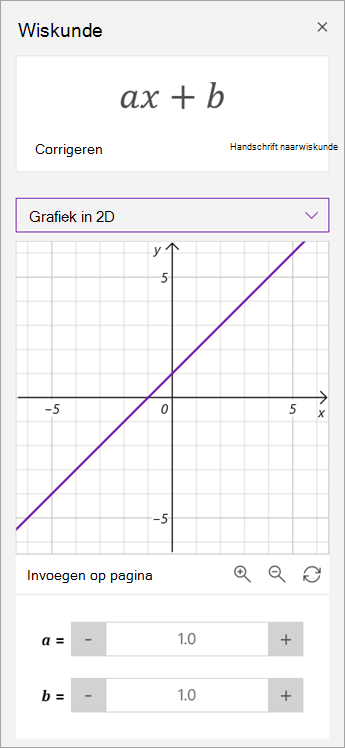
- Wijzig de waarden van de parameters in uw vergelijking door de vergrootglasknoppen + en - te selecteren of te tikken om in en uit te zoomen.
Opmerking
Als u OneNote op een touchscreen gebruikt, kunt u de grafiek met uw vingers aanpassen. Gebruik één vinger om de grafiek te verplaatsen. Knijp in met twee vingers om het vergrotingsniveau te wijzigen. In OneNote voor het web kunt u met de pijlen aan de zijkanten van de grafiek de positie ervan wijzigen.
- Selecteer of tik op het pictogram Opnieuw instellen met dubbele pijl om de grafiek in de oorspronkelijke staat te herstellen.
- Wanneer de grafiek er naar wens uitziet, selecteert of tikt u op Invoegen op pagina om deze als schermopname op uw huidige pagina te plaatsen.
Opmerking
Als u wilt wijzigen hoe een grafiek wordt uitgedrukt (graad, radiaal, gradianen), selecteert of tikt u op Instellingen terwijl het deelvenster Wiskunde is geopend.
Geavanceerde graphing-functies
Afhankelijk van het type grafiek zijn deze functies mogelijk beschikbaar:
-
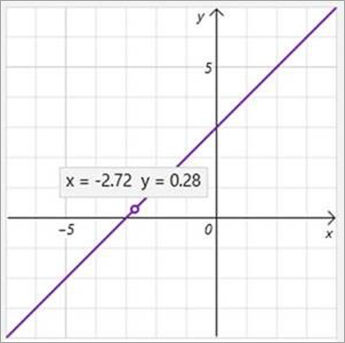
X-y-waarden lezen: Beweeg de muisaanwijzer over een punt op de grafieklijn om x- en y-waarden in OneNote te zien voor Windows 10. In webversie van OneNote een regel om de waarden weer te geven.
- Parameters bewerken: Als u een vergelijking hebt met parameters, zoals ax+b, gebruikt u de tekens + en - onder de grafiek om de a- en b-waarden te wijzigen.
-
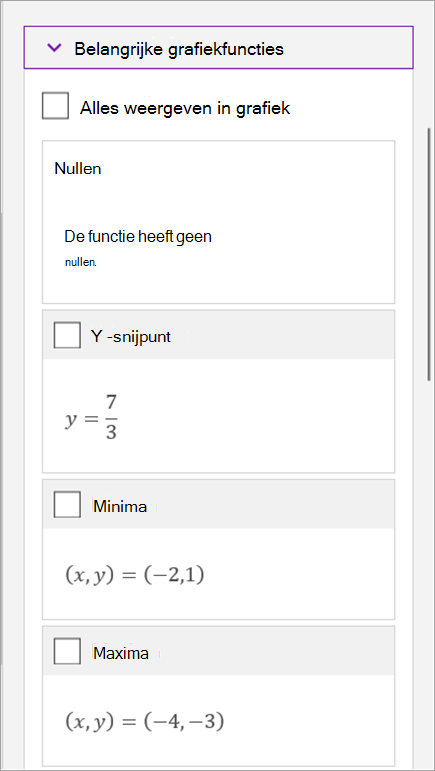
Belangrijkste grafiekfuncties: Math Assistant berekent interessante informatie over de grafiek, zoals nullen, snijpunten, minima, maxima en meer. Gebruik de selectievakjes om de functies te selecteren die u wilt weergeven in de grafiek.
Meer informatie
Wiskundige vergelijkingen met inkt of tekst aanmaken met Wiskunde-assistent in OneNote
Wiskundige vergelijkingen oplossen met de Wiskunde-assistent in OneNote
Probleemtypen die worden ondersteund door Wiskunde-assistent