
Na een recente update van OneNote voor Android, hebben sommige klanten gerapporteerd dat bepaalde notities lijken te zijn gemarkeerd als alleen-lezen, of dat ze per ongeluk zijn verplaatst naar Verkeerd geplaatste secties. Als u uw notities hierdoor worden beïnvloed, volgt u de voorgestelde stappen in dit artikel om het probleem te verhelpen.
Achtergrond
Onlangs hebben we de residente CodeBase van OneNote voor Android aangepast om synchronisatieproblemen te verhelpen. Nadat u de update hebt geïnstalleerd, vraagt OneNote u al uw notities te synchroniseren. Als u vóór de installatie van deze update beschikt over niet-gesynchroniseerde pagina's (nieuwe of bewerkte notities), worden deze pagina's gekopieerd naar Verkeerd geplaatste secties als alleen-lezen notities.
Als u een bepaalde notitie zoekt, vindt u twee versies van dezelfde notitie. Als onderdeel van de zoekresultaten ziet u een notitie onder de oorspronkelijke sectie (die kan worden bewerkt) en een ander resultaat voor de notitie in Verkeerd geplaatste secties (deze is alleen-lezen). U kunt de oorspronkelijke notitie blijven gebruiken en bewerken onder de oorspronkelijke sectie van het notitieblok.
Belangrijk
Als de alleen-lezen kopie van de notitie extra of belangrijke wijzigingen bevat, kunt u deze handmatig kopiëren naar de oorspronkelijke notitie in de bewerkbare notitiebloksectie.
Nadat u hebt bevestigd dat de bewerkbare versie van een notitie overeenkomt met de alleen-lezen versie in Verkeerd geplaatste secties, kunt u deze dubbele versie van uw notitie verwijderen.
Indien eventuele wijzigingen aan uw apparaat van vóór de OneNote voor Android-update niet zijn gesynchroniseerd, volgt u de onderstaande stappen om uw notities terug te zetten.
Niet-gesynchroniseerde notities terugzetten in OneNote voor Android
Stel dat u de volgende niet-gesynchroniseerde notitie op uw apparaat hebt in de sectie Taken van Sara's Notebook.

Na de OneNote voor Android-update ziet u de volgende schermen.
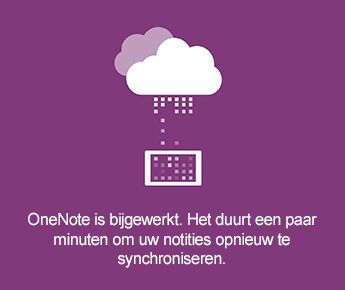
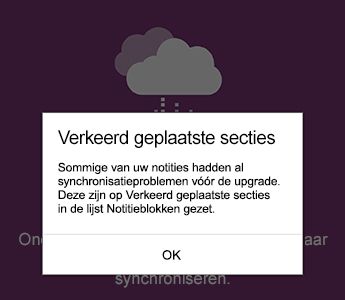
Nadat u de app hebt gestart in Recente notities, laat u OneNote voor Android al uw notities synchroniseren. Eventuele notities in Verkeerd geplaatste secties worden gemarkeerd als alleen-lezen. De oorspronkelijke notities kunnen nog steeds worden bewerkt.
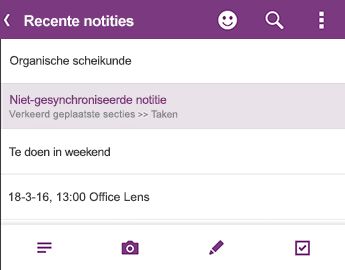
Controleer of al uw notities volledig worden gesynchroniseerd en ga vervolgens terug naar de Lijst met notitieblokken om te controleren of het synchronisatiesymbool niet langer wordt weergegeven:
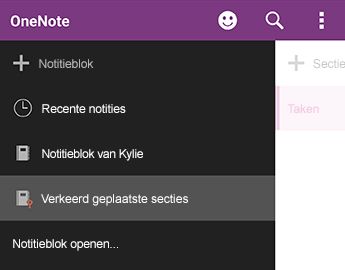
Secties met nieuwe of bestaande notities met niet-gesynchroniseerde wijzigingen worden in Verkeerd geplaatste secties geplaatst. Als u weet welke wijzigingen u vóór de app-update hebt aangebracht (u kunt hiervoor de lijst met Recente notities doornemen), moet u een kopie van deze notities kunnen vinden in Verkeerd geplaatste secties.
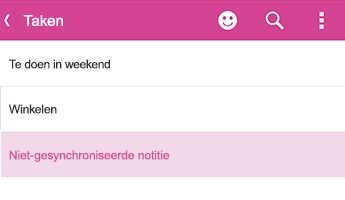
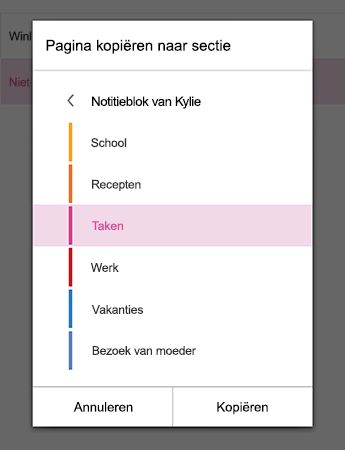
In het voorbeeld van Sara ziet ze de sectie Taken in Verkeerd geplaatste secties.U kunt de hele notitie kopiëren naar de oorspronkelijke sectie in uw notitieblok of u kunt ervoor kiezen om alleen de specifieke inhoud te kopiëren die u in de bestaande notitie hebt bewerkt. Als u een hele pagina wilt kopiëren, houdt u de pagina ingedrukt en selecteert u Pagina kopiëren. In het dialoogvenster dat wordt geopend, kunt u het notitieblok en de sectie selecteren waarin u de notitie wilt kopiëren.


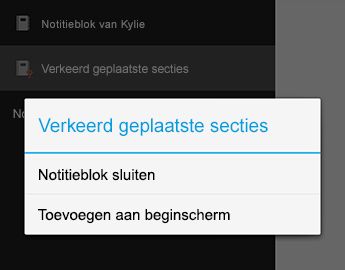
Nadat u uw niet-gesynchroniseerde notities op deze manier hebt hersteld, kunt u Verkeerd geplaatste secties sluiten. Ga naar de lijst Notitieblok , houd Verkeerd geplaatste secties ingedrukt en klik vervolgens op Notitieblok sluiten.
Let op
Als u Verkeerd geplaatste secties sluit, worden alle lokale wijzigingen die u in uw notities op uw apparaat hebt aangebracht en die niet automatisch zijn gekopieerd, verwijderd. Zorg ervoor dat u belangrijke notities in deze sectie zorgvuldig hebt gecontroleerd en gekopieerd voordat u de sectie sluit.
Wij bieden onze welgemeende excuses aan voor het eventuele ongemak dat deze wijziging aan de app kan hebben veroorzaakt. Er wordt gewerkt aan een oplossing waardoor niet-gesynchroniseerde wijzigingen aan oorspronkelijke notities naadloos worden samengevoegd. Tot die tijd hopen we dat u met de voorgaande stappen eventuele alleen-lezen en verkeerd geplaatste notities kunt verhelpen.
Feedback verzenden
Als u last hebt gehad van dit probleem en u ook na het uitvoeren van de stappen in dit artikel nog steeds problemen ondervindt, meld uw ervaringen dan bij het OneNote-productteam. Ga naar de OneNote voor Android forums op De Microsoft-community voor meer informatie over uw probleem.
Bedankt.
Problemen oplossen met synchronisatiefouten van plaknotities in Microsoft OneNote