

Belangrijk
Ondersteuning voor verouderde Outlook voor Mac eindigt in oktober 2026. Blijvende ondersteuning voor verouderde Outlook Outlook voor Mac is afhankelijk van uw licentie voor Microsoft 365, Office of Outlook. Ga voor meer informatie naar Einde van ondersteuning voor verouderde Outlook voor Mac.
U kunt bestanden en mappen verzenden door ze als bijlage bij een e-mailbericht te voegen. U hebt ook de mogelijkheid om bestanden te verzenden via een verbonden cloudaccount. Wanneer u een map bijvoegt, comprimeert Outlook voor Mac de inhoud van de map in één .zip bestand.
In Outlook voor Mac kunt u:
Een bericht met een bijlage | verzendenEen bijlage openen, een voorbeeld | bekijken of verwijderenCloudopslagaccounts beheren
Een bericht verzenden met een bijlage in Outlook voor Mac
U kunt bestanden en mappen delen vanaf uw lokale computer of delen vanuit een cloudservice, in e-mailberichten als bijlagen. Als u een hyperlink hebt waar een bestand zich bevindt of als u een koppeling naar een onlinelocatie wilt delen, kunt u die hier ook delen.
Selecteer Bestand bijvoegen in een concept of nieuwe Email. Kies waar u wilt zoeken naar het bestand dat of de map die u wilt bijvoegen.
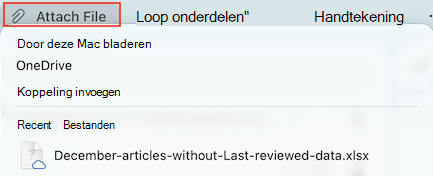
Blader door deze Mac
Hiermee opent u de Finder, waar u een bestand op uw computer kunt kiezen.OneDrive-
Blader door uw gekoppelde persoonlijke OneDrive-, OneDrive voor Bedrijven- of SharePoint-accounts. Als u nog geen account hebt verbonden, selecteert u Opslagaccounts beheren. Volg de stappen om een opslagaccount toe te voegen.Koppeling invoegen
Als u het webadres (URL) kent van een bestand dat u wilt delen, voert u dit hier in. Voer in het veld Weergeven als tekst in om de koppeling te beschrijven. Dit werkt ook als u een webadres wilt delen in de hoofdtekst van uw e-mailbericht.Recente Files
Als u bent aangemeld bij OneDrive, SharePoint of een andere onlinedocumentbibliotheek, worden de recente cloudbestanden waaraan u hebt gewerkt hier ook weergegeven. Selecteer een bestand dat u wilt toevoegen aan uw e-mailbericht.Zoek het item of de map die u wilt bijvoegen, selecteer het item of de map en selecteer vervolgens Kiezen.
Als u een map bijvoegt, selecteert u Comprimeren in het bevestigingsdialoogvenster.
Ga verder met het opstellen van uw e-mailbericht.
Tip
U kunt ook bijlagen toevoegen door een bestand of map van het bureaublad of de Finder naar de hoofdtekst van het bericht te slepen.
Een bijlage in een bericht dat u opstelt in Outlook voor Mac openen, een voorbeeld bekijken of verwijderen
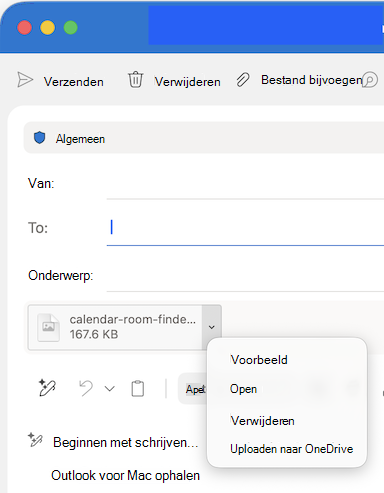
Files you attached appears below the subject line. U kunt een bijlage bekijken, openen of verwijderen terwijl een bericht zich nog in de conceptmodus bevindt.
Selecteer de vervolgkeuzepijl
 naast het bestand.
Selecteer Voorbeeld, Openen, Verwijderen of Uploaden naar OneDrive.
Cloudopslagaccounts beheren in Outlook voor Mac
De eerste keer dat u een document probeert bij te voegen vanuit een cloudopslagaccount of als u een ander account wilt toevoegen, wordt u gevraagd een opslagaccount toe te voegen, zoals OneDrive, OneDrive voor Bedrijven of SharePoint.
Selecteer in een concept- of nieuwe Emailde optie Bestand> bijvoegenin OneDrive.
Selecteer Opslagaccounts beheren.
Selecteer een optie, zoals OneDrive, OneDrive voor Bedrijven of SharePoint.
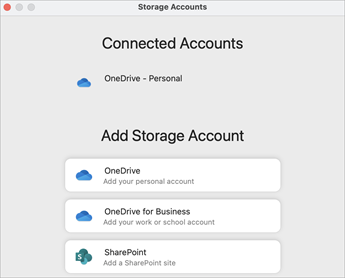
Volg de aanwijzingen voor het invoeren van uw OneDrive-aanmeldingsgegevens of een URL van een map op een SharePoint-site.
Nadat u het account hebt toegevoegd, selecteert u de map met het bestand dat u aan uw e-mail wilt toevoegen.
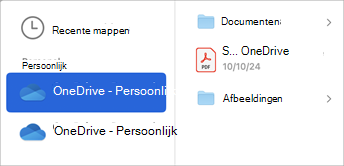
Wanneer u het bestand hebt gevonden, selecteert u Kiezen.
Ga verder met het opstellen van uw e-mailbericht.


Zie ook
Bijlagen weergeven in Outlook voor Mac
Een hyperlink maken in of verwijderen uit een bericht in Outlook voor Mac