
Belangrijk
Ondersteuning voor verouderde Outlook voor Mac eindigt in oktober 2026. Blijvende ondersteuning voor verouderde Outlook Outlook voor Mac is afhankelijk van uw licentie voor Microsoft 365, Office of Outlook. Ga voor meer informatie naar Einde van ondersteuning voor verouderde Outlook voor Mac.
In Outlook voor Mac kunt u bijlagen in een e-mailbericht openen, bekijken of downloaden of er een voorbeeld van bekijken.
U kunt een voorbeeld van uw berichtbijlagen rechtstreeks in Outlook voor Mac bekijken in plaats van elke bijlage in een apart programma te openen. Bijlagevoorbeelden zijn beschikbaar voor veel bestandstypen, zoals Microsoft Office-documenten, foto's en PDF-bestanden. U kunt elke pagina van een document met meerdere pagina's bekijken en een verzameling foto’s in de bijlage weergeven als een diavoorstelling.
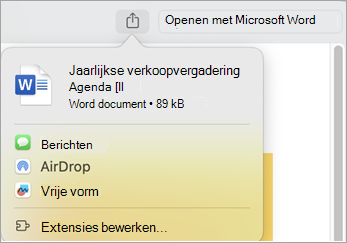
Als je de bijlage wilt delen via Berichten, AirDrop of een andere app, kun je dat doen vanuit het voorbeeldscherm.
Kies de versie van Outlook voor Mac die u gebruikt en volg de onderstaande instructies.
Een voorbeeld van een bijlage weergeven in Outlook voor Mac
Open het bericht of geef het weer in het leesvenster.
Als u bijlagen een voor een wilt bekijken, selecteert u de vervolgkeuzepijl
 naast het bestand.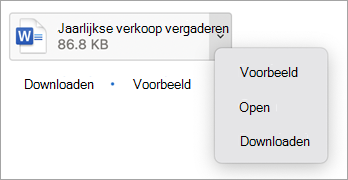
Een andere manier om snel een of meer bijlagen te bekijken of te downloaden, is door het volgende te selecteren:
- Voorbeeld, of selecteer Alles bekijken als er meer dan één bijlage is. De eerste bijlage wordt weergegeven in het voorbeeldvenster.
Gebruik de besturingselementen boven aan het voorbeeldvenster om de bijlagen te bekijken. U kunt onder andere het voorbeeldvenster schermvullend openen, naar de volgende bijlage gaan, alle bijgevoegde documenten bekijken en het document openen.
Selecteer het pictogram Delen om de bijlage te verzenden, bijvoorbeeld via Berichten of AirDrop.
Een bijlage in Outlook voor Mac openen of opslaan
Open het bericht of geef het weer in het leesvenster.
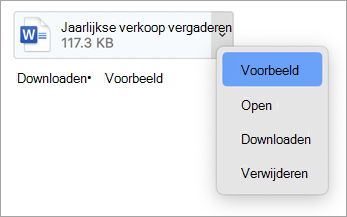
Als u bijlagen een voor een wilt opslaan, selecteert u de vervolgkeuzepijl
naast het bestand. Selecteer Openen om het bestand te openen.
Selecteer Downloaden en gebruik vervolgens de Finder om een locatie te vinden om het bestand op te slaan.
U kunt een of meer bijlagen snel opslaan door Downloaden te selecteren of, als er meer dan één bijlage is, door alles te downloaden om met Finder op uw Mac of een andere locatie op te slaan.


Zie ook
Een bestand of map toevoegen aan een bericht in Outlook voor Mac
Afbeeldingen invoegen in Office voor Mac
Een bestand of map toevoegen aan een bericht in Outlook voor Mac
Bijlagen weergeven in Outlook voor Mac
Een hyperlink maken in of verwijderen uit een bericht in Outlook voor Mac