

Voeg vergaderingen, afspraken en andere gebeurtenissen toe aan uw agenda in Outlook Web App, houd deze bij en deel ze met anderen.
Met uw agenda in Outlook Web App kunt u afspraken en vergaderingen maken en bijhouden. U kunt meerdere agenda's maken, verbinding maken met agenda's van anderen en uw agenda zelfs delen met andere personen in uw organisatie.
Opmerking
U kunt niet in uw agenda zoeken als uw organisatie de 2013-versie van Outlook Web App gebruikt.
| Dit artikel is bedoeld voor Outlook Web App, dat wordt gebruikt door organisaties die e-mailservers met Exchange Server 2013 of 2010 beheren. Als u Microsoft 365 of Exchange Server 2016 of 2019 gebruikt, is uw e-mailprogramma webversie van Outlook. Zie voor hulp bij de webversie van Outlook Hulp krijgen bij de webversie van Outlook. |
|---|
Wat u in de agenda zult zien
Na het Postvak IN is de agenda waarschijnlijk het item dat u het meest gebruikt in Outlook Web App. U kunt de agenda op vier verschillende manieren weergeven: Dag, Werkweek, Week en Maand.
Snel details van een gebeurtenis weergeven
U kunt een willekeurige gebeurtenis in uw agenda kiezen om een snelle weergave van die gebeurtenis te bekijken.
Voor gebeurtenissen die u maakt, wordt u vermeld als de maker. Deze gebeurtenissen hebben een koppeling om de gebeurtenis te bewerken of verwijderen.
Voor een vergadering waarvoor u bent uitgenodigd, wordt de organisator van de vergadering vermeld. Deze vergaderingen bevatten koppelingen om op de uitnodiging te reageren. Als de organisator een uitnodiging voor een onlinevergadering opneemt, ziet u een koppeling om deel te nemen aan de vergadering.
Naar boven
Dagweergave
De dagweergave is het handigst als u een drukke planning hebt of meerdere planningen naast elkaar wilt zien. De besturingselementen blijven hetzelfde, maar de weergave is gewijzigd.
Naar boven
Weekweergave
Week is de standaardweergave wanneer u uw agenda in Outlook Web App voor het eerst opent. U kunt de standaardweergave wijzigen in Dag, Werkweek of Maand met behulp van de opties in de rechterbovenhoek.
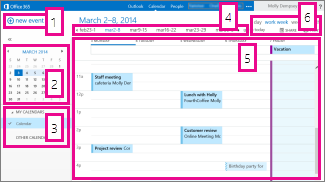
Nieuwe gebeurtenis: een gebeurtenis kan een afspraak zijn, maar ook een vergadering of een gebeurtenis die de hele dag duurt. Kies
 om een nieuwe gebeurtenis te maken.
Calendar: Gebruik de agenda in het mappenvenster links om van de ene datum naar de andere te gaan. Een arcering geeft de periode aan die u momenteel weergeeft en een donkerdere arcering geeft de huidige datum aan.
Tip
U kunt de Pijl-links of Pijl-rechts gebruiken om de mappenlijst in het linkerdeelvenster samen te vouwen
 of uit te vouwen
  .
.Mijn agenda's: U kunt meer dan één agenda tegelijk weergeven. In het gedeelte Mijn agenda’s kunt u andere agenda's maken, bijvoorbeeld een agenda die alleen voor een specifiek project bedoeld is of een agenda voor persoonlijke afspraken. U kunt ook agenda's van andere personen toevoegen en selecteren welke agenda's u wilt weergeven. Als u meerdere agenda's weergeeft, worden deze in één weergave samengevoegd en krijgt elke agenda een andere kleur.
Dagnavigatiebalk: U kunt dit gebied gebruiken om van de ene naar de andere dag te navigeren. Kies een datum om naar die datum te gaan. Of gebruik de pijl aan een van beide uiteinden om de datums voorafgaand aan of volgend op de huidige datums weer te geven.
Hoofdvenster: Agenda's worden weergegeven in het hoofdvenster. Als u een nieuwe afspraak wilt maken, dubbelklikt u op een openstaande tijd op de gewenste dag.
Weergaveopties: kies de gewenste weergave en deel uw agenda of druk deze af.
Naar boven
Maandweergave
De maandweergave kan er erg druk uitzien. Voor een beter overzicht wordt er een agenda weergegeven voor de geselecteerde dag:
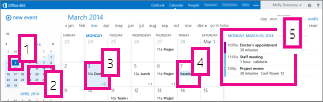
- Huidige datum: Een donkerdere arcering geeft de huidige datum aan.
- Maand: In lichtere arcering ziet u de geselecteerde maand.
- Dag: Met behulp van arcering wordt de geselecteerde dag weergegeven en het getal in de rechterbenedenhoek voor elke dag geeft aan hoeveel items er niet voor de dag worden weergegeven. Dubbelklik of dubbeltik op een item om het te openen. U kunt een nieuwe gebeurtenis voor een willekeurige datum maken door op een openstaande tijd voor die datum te dubbelklikken of dubbeltikken.
- Gebeurtenis die de hele dag duurt: een gearceerd item markeert een gebeurtenis die de hele dag duurt.
- Agenda: De agenda voor de geselecteerde dag. U kunt op de huidige datum een nieuw item maken door op een openstaande tijd in de agenda te dubbelklikken of dubbeltikken.
Naar boven
Een agenda-item maken
Als u in een willekeurige weergave een nieuwe afspraak of nieuw vergaderverzoek wilt maken, kiest u Nieuwe gebeurtenis of dubbelklikt (of dubbeltikt) u op een openstaande tijd op de gewenste dag.
Een afspraak maken
- Kies Nieuwe gebeurtenis en voeg een titel en locatie toe.
- Kies een begintijd en duur en pas zo nodig de tijd van de herinnering aan.
- Kies in de lijst Weergeven als hoe de afspraak in uw agenda moet worden weergeven: Vrij, Elders werkend, Voorlopig, Voorlopig bezet of Niet aanwezig.
- (Optioneel) U kunt hiervan een terugkerende afspraak maken en de afspraak markeren als privé.
- (Optioneel) Typ in het tekstvak informatie over de afspraak. Gebruik de opmaakopties op de werkbalk boven het tekstvak.
- Kies Opslaan wanneer u klaar bent.
Naar boven
Een vergaderverzoek maken
Een vergadering is een agendagebeurtenis die u aan andere personen stuurt. U maakt een vergaderitem op dezelfde manier als een afspraakitem, alleen nodigt u nu deelnemers uit en kunt u een bron zoals een vergaderruimte toevoegen.
Kies Nieuwe gebeurtenis en voeg een titel en locatie toe. Kies een begintijd en duur en pas zo nodig de tijd van de herinnering aan.
Klik in Deelnemers op het + -symbool en kies de personen die u wilt uitnodigen uit uw lijst met contactpersonen.
Tip
U kunt de Planningsassistent gebruiken als u wilt controleren of iedereen beschikbaar is op de tijd die u hebt gekozen. Als uw organisatie dit ondersteunt, kunt u de Planningsassistent ook gebruiken om een vergaderruimte of andere resource te reserveren.
(Optioneel) U kunt hiervan een terugkerende vergadering maken door een optie in de lijst Herhalen te kiezen. Schakel het selectievakje Antwoorden vragen in als u wilt dat deelnemers u laten weten of ze de vergadering zullen bijwonen.
Voeg een bericht voor de deelnemers toe en kies Verzenden om de uitnodiging te verzenden.
Naar boven
Een agendagebeurtenis wijzigen of verwijderen
Het wijzigen of verwijderen van vergaderingen en afspraken gaat op een soortgelijke manier.
Een agendagebeurtenis wijzigen
Selecteer de gebeurtenis in uw agenda om het bijschrift van de gebeurtenis te openen en selecteer Bewerken.
Opmerking
Als u een vergaderverzoek wilt bewerken, moet u de persoon zijn die de vergadering organiseert.
Voor een afspraak brengt u wijzigingen aan in de gebeurtenis op de pagina Details en kiest u Opslaan. Voor een vergaderverzoek kiest u Verzenden.
Naar boven
Een agendagebeurtenis verwijderen
- Selecteer de gebeurtenis in uw agenda om het bijschrift van de gebeurtenis te openen en selecteer Verwijderen.
- Voor een afspraak selecteert u Verwijderen in het bevestigingsbericht dat wordt weergegeven.
- Voor een vergadering die u hebt georganiseerd, klikt u met de rechtermuisknop op het item en selecteert u Annuleren. Als u een opmerking wilt toevoegen aan het annuleringsbericht dat naar deelnemers wordt verzonden, selecteert u De annulering bewerken vóór verzending. Als u de vergadering alleen wilt annuleren, selecteert u De annulering nu verzenden.
- Voor een vergadering waarvoor u bent uitgenodigd, klikt u met de rechtermuisknop op het item, selecteert u Verwijderen en selecteert u de gewenste optie, afhankelijk van of u een bericht wilt opnemen bij een afwijzing voor deelname, het antwoord zonder een bericht wilt verzenden of helemaal geen antwoord wilt verzenden.
Naar boven
Uw agenda delen
U kunt uw agenda eenvoudig delen met andere personen in uw organisatie.
Een uitnodiging voor delen voltooien
- Begin door Delen boven aan het agendavenster te kiezen.

- Delen met: Typ de naam van de persoon met wie u uw agenda wilt delen in het vak Delen met . In Outlook Web App wordt automatisch in het adresboek gezocht naar de naam die u hebt getypt.
- Contactpersoon: Nadat de persoon is gevonden, wordt deze automatisch toegevoegd aan de lijst met personen met wie u de agenda wilt delen. U kunt net zoveel personen toevoegen als u wilt.
-
Opties voor toegang delen: kies hoeveel informatie u wilt delen.
Met alle details kan de persoon alle informatie over gebeurtenissen in uw agenda zien, met uitzondering van gebeurtenissen die zijn gemarkeerd als Privé. Als u Beperkte details kiest, worden het onderwerp en de locatie weergeven.
Alleen beschikbaarheid laat alleen zien dat u op een bepaald tijdstip een gebeurtenis hebt, maar er worden geen andere details weergegeven. Gebeurtenissen die gemarkeerd zijn als Privé, worden altijd als 'bezet' gemarkeerd.
U kunt personen binnen uw organisatie machtigen om uw agenda te bewerken door Redacteur te selecteren. Als u iemand wilt machtigen om namens u vergaderverzoeken te verzenden en te beantwoorden, selecteert u Gemachtigde.
- Onderwerp: U kunt het onderwerp desgewenst bewerken.
- Calendar: Als u meer dan één agenda hebt, kunt u kiezen welke agenda u wilt delen. De meeste personen delen hun standaardagenda (de Agenda genaamd), maar u kunt elke agenda in uw postvak delen.
- Nadat u alle personen hebt toegevoegd met wie u de agenda wilt delen en hebt aangegeven welke toegang deze personen moeten hebben, kiest u
 Verzenden om de uitnodiging te delen of kiest u
  Verwijderen om te annuleren.
Zie Uw agenda delen en Agendadelegering in Outlook Web App voor meer informatie over het delen van agenda's.
Naar boven
Waar kan ik meer informatie vinden?
Zie de volgende bronnen voor meer informatie over agenda's en Outlook Web App.
Resources
- Een agenda afdrukken
- De agenda van iemand anders beheren in Outlook Web App
- Outlook Web App offline gebruiken
Naar boven