

In Outlook voor Mac kunt u een sjabloon maken met behulp van de ingebouwde besturingselementen van de klant of met de invoegtoepassing Mijn sjablonen.
Een e-mailbericht opslaan als sjabloon
- Selecteer het e-mailbericht dat u als sjabloon wilt gebruiken.
- Selecteer Bestand>opslaan als sjabloon.
- Geef een naam op voor de sjabloon, zoals 'Maandelijkse status'.
- Pas desgewenst een label toe. Voorbeelden van labels zijn Rood, Blauw, Belangrijk en Werk.
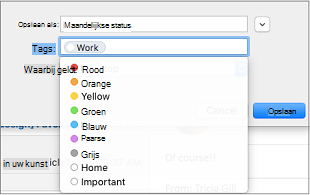
- Selecteer de locatie waar u de sjabloon wilt opslaan.
- Kies Opslaan.
Een nieuw e-mailbericht maken van een sjabloon
- Selecteer Bestand>Nieuwe>e-mail van sjabloon.
- Selecteer de locatie en de naam van de sjabloon. De naam eindigt op .emltpl.
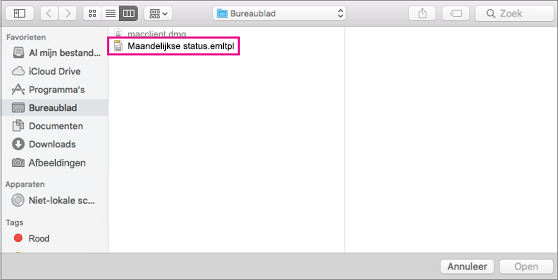
- Selecteer Openen.
- Voeg de inhoud van het e-mailbericht en de geadresseerden toe, en klik vervolgens op Verzenden.
Een sjabloon maken met de invoegtoepassing Mijn sjablonen
Belangrijk
- De invoegtoepassing Mijn sjablonen is beschikbaar voor Microsoft Exchange-accounts.
- De invoegtoepassing Mijn sjablonen is niet beschikbaar in gedeelde postvakken die zijn geopend in Outlook voor Mac. Als u sjablonen in gedeelde postvakken wilt maken, gebruiken en bewerken, raadpleegt u de sectie 'Beschikbaarheid van sjablonen in gedeelde postvakken' van Een e-mailberichtsjabloon maken.
Selecteer Nieuwe e-mail.
Selecteer Mijn sjablonen op het lint. Hiermee opent u een taakvenster.
Tip
Als Mijn sjablonen niet in de lijst staan, zijn invoegtoepassingen mogelijk uitgeschakeld in uw organisatie. Neem contact op met de beheerder voor verdere hulp.
Selecteer in het taakvenster Mijn sjablonen+Sjabloon.
Typ in het veld Titel een naam voor de nieuwe sjabloon.
Voer in het volgende veld het sjabloonbericht in.
Kies Opslaan. De opgeslagen sjabloon wordt nu weergegeven in het taakvenster Mijn sjablonen .
Systeemvereisten voor ingebouwde clientbesturingselementen
De ingebouwde clientbesturingselementen voor het maken van sjablonen in Outlook op Mac zijn wereldwijd beschikbaar voor:
- Microsoft 365-abonnees
- Gebruikers met versie 15.35 (170610) en hoger van Outlook voor Mac