

Bedankt voor het gebruiken van de nieuwe Outlook voor Windows. U kunt ons helpen het product te verbeteren door feedback te geven over uw ervaring met de app. In het feedbackformulier kunt u schermafbeeldingen en schermopnamen indienen, toestemming geven om te worden benaderd door een Microsoft-agent en uw diagnostische gegevens opnemen.
Als u een probleem hebt en hulp nodig hebt, kunt u mogelijk contact opnemen met de ondersteuning vanuit de app en diagnostische informatie verzenden wanneer u met een ondersteuningsmedewerker spreekt. Zie de sectie Diagnostische gegevens indienen voor meer informatie.
Contact opnemen met ondersteuning in het nieuwe Outlook voor Windows
Raadpleeg de onderstaande tabel om te bepalen of je in aanmerking komt voor ondersteuning voor de nieuwe Outlook.
| Email accounttype | Status om in aanmerking te komen |
|---|---|
| Microsoft-account |
In aanmerking komend : uw Microsoft-account is gekoppeld aan een actief Microsoft 365-abonnement. Niet in aanmerking - U hebt geen Microsoft 365-abonnement. |
| Werk- of schoolaccount | In aanmerking* |
| Tenantbeheerdersaccount | In aanmerking komend |
*Opmerking: Voor werk- of schoolaccounts is de optie voor ondersteuning mogelijk niet beschikbaar als uw beheerder deze optie heeft uitgeschakeld. Als u problemen ondervindt, neemt u contact op met uw IT-Beheer voor hulp. Beheerders die deze beleidsinstelling willen bijwerken, kunnen dit controleren, Beleidsbeheer - Microsoft 365-apps.
Contact opnemen met ondersteuning
Stap 1:
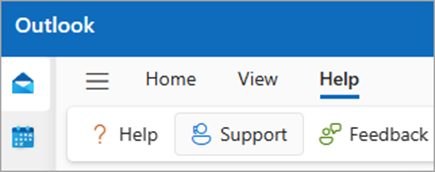
Als u contact wilt opnemen met ondersteuning, gaat u naar Help-ondersteuning>.
Stap 2:
Als u meerdere accounts hebt ingesteld, selecteert u het account waarvoor u hulp nodig hebt. Lees en accepteer de privacyverklaring.

Stap 3:
Een beschrijving geven van het probleem. U kunt ook een video-opname bijvoegen of een schermopname toevoegen om het probleem te illustreren en Verzenden selecteren.
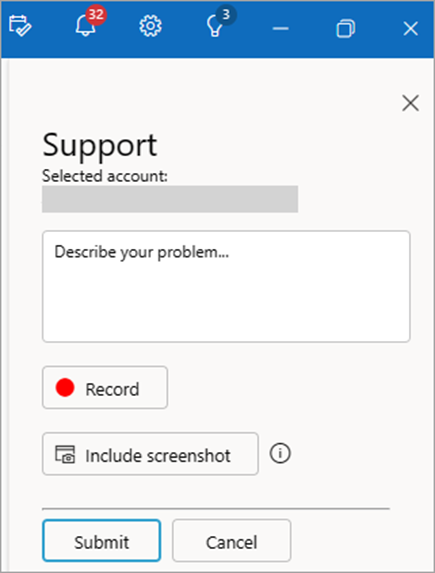
U kunt het antwoord en antwoord volgen via het ondersteuningsvenster dat aan de linkerkant wordt weergegeven. Als u het deelvenster opnieuw wilt openen, selecteert u Help-ondersteuning>.
Feedback geven
We zijn zeer geïnteresseerd! Uw feedback kan ons helpen het product te verbeteren.
Laat ons weten wat u ervan vindt door naar Help>Feedback te gaan en selecteer vervolgens een van de opties in het deelvenster. Selecteer Verzenden wanneer u klaar bent om te verzenden.
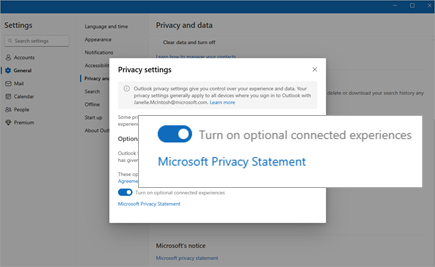
Tip: Feedback is niet beschikbaar als de optionele verbonden ervaring niet is ingeschakeld.
Als je dit wilt inschakelen, ga je naar Instellingen>Algemene>privacy- engegevensprivacyinstellingen> en selecteer je de wisselknop voor Optionele verbonden ervaring inschakelen.
Opmerking
Deze optie is mogelijk niet beschikbaar als uw beheerder deze optie heeft uitgeschakeld. Daarnaast bekijken we het feedbackbeleid voor al uw verbonden accounts en baseren we uw geschiktheid op de meest beperkende beleidswaarde die is gevonden. Dus als Feedback voor een van uw accounts is uitgeschakeld door een beleid, hebt u voor geen van uw accounts toegang tot de knop Feedback op het tabblad Help van het lint.
Diagnostische gegevens indienen
Het indienen van diagnostische gegevens biedt Microsoft extra informatie waarmee u beter aan uw feedback kunt werken, omdat het ons aanvullende informatie kan verschaffen die we kunnen helpen uw probleem te onderzoeken.
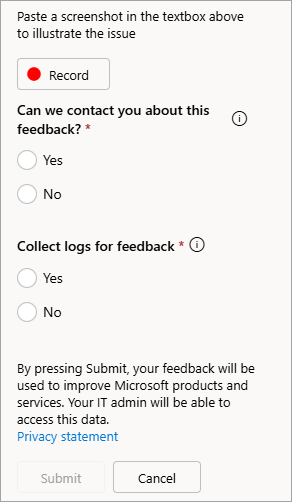
Als u diagnostische gegevens wilt indienen terwijl u feedback verzendt, selecteert u 'Ja' onder de optie 'Kunnen we contact met u opnemen over deze feedback?'.
In het feedbackformulier voert u de bovenstaande stappen uit onder Kunnen we contact met u opnemen over deze feedback? selecteert uJa.
Wanneer u met een ondersteuningsmedewerker spreekt, wordt u mogelijk om diagnostische gegevens gevraagd. Selecteer hiervoor > Helpdiagnostische gegevens ophalen.
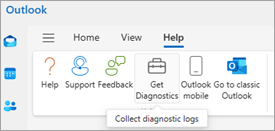
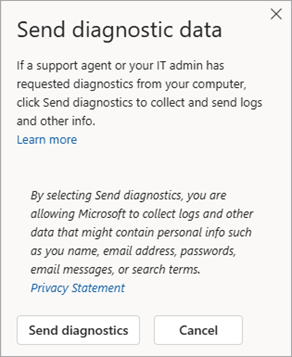
Selecteer in Diagnostische gegevens ophalende optie Logboeken uploaden (of Diagnostische gegevens verzenden) en volg de aanwijzingen.
Verwante artikelen
Ondersteuning ontvangen voor Outlook.com
Help-informatie opvragen in de app voor Outlook voor iOS en Android