
Het maken van een nieuw bericht in Outlook Web App is net zo eenvoudig als het kiezen van Nieuwe e-mail. Reageren op een bericht is net zo eenvoudig. Kies Beantwoorden, Allen beantwoorden of Doorsturen bovenaan het bericht in het leesvenster.
| Dit artikel is bedoeld voor Outlook Web App, dat wordt gebruikt door organisaties die e-mailservers met Exchange Server 2013 of 2010 beheren. Als u Microsoft 365 of Exchange Server 2016 of 2019 gebruikt, is uw e-mailprogramma webversie van Outlook. Zie voor hulp bij de webversie van Outlook Hulp krijgen bij de webversie van Outlook. |
|---|
Een bericht maken
Kies nieuwe e-mail op de werkbalk.
Typ in de regel Aan of CC de naam van iedereen die zich in de map met contactpersonen of de adreslijst van uw organisatie bevindt. U kunt ook een e-mailadres invoeren.
Opmerking
De eerste keer dat u de naam van een persoon invoert, zoekt Outlook Web App naar het adres van die persoon. De gezochte naam wordt opgeslagen, zodat deze sneller wordt omgezet wanneer u de volgende keer een bericht aan die persoon adresseert.
Voeg een onderwerp toe, typ uw bericht en kies
 Verzenden wanneer u klaar bent.
Een bericht beantwoorden
Wanneer u een bericht beantwoordt, worden er drie acties automatisch uitgevoerd. In het nieuwe berichtformulier worden het onderwerp en de tekst van het oorspronkelijke bericht opgenomen en wordt een voorvoegsel (Re:) toegevoegd om aan te geven dat het een antwoord is.
Alleen de afzender van het bericht beantwoorden
- Selecteer het bericht in het leesvenster
 beantwoorden bovenaan het bericht. Er wordt een nieuw berichtformulier weergegeven dat is geadresseerd aan de afzender van het oorspronkelijke bericht.
 - Typ uw antwoord en kies vervolgens Verzenden bovenaan het bericht.
De afzender van het bericht en alle andere geadresseerden beantwoorden
- Selecteer het bericht in het leesvenster en kies vervolgens
 . Er wordt een nieuw berichtformulier weergegeven dat is geadresseerd aan de afzender en alle ander geadresseerden van het oorspronkelijke bericht.
 - Typ uw antwoord en kies vervolgens Verzenden bovenaan het bericht.
Een bericht doorsturen
Wanneer u een bericht doorstuurt, worden het onderwerp en het oorspronkelijke bericht automatisch opgenomen in het nieuwe berichtformulier. Er wordt ook een voorvoegsel (Fw:) toegevoegd aan het bericht dat wordt doorgestuurd.
Selecteer het bericht in het leesvenster en kies vervolgens
 . Afbeelding van oefening
Ga op een van de volgende manieren te werk:
- Typ in het veld Aan de naam of het e‑mailadres van de persoon naar wie u het bericht stuurt.
of - Kies Aan of CC om uw adreslijsten te openen.
- Typ in het veld Aan de naam of het e‑mailadres van de persoon naar wie u het bericht stuurt.
Typ een bericht en kies vervolgens
Verzenden bovenaan het bericht.
Een bijlage, afbeelding of handtekening toevoegen aan een bericht
In het menu  kunt u een bijlage opnemen, een afbeelding insluiten in de berichttekst of handmatig een handtekening toevoegen aan een bericht.
-
Een bijlage toevoegen
KiesBijlageninvoegen> bovenaan het scherm en zoek het bestand dat u wilt bijvoegen. Zie Afbeeldingen toevoegen of bestanden bijvoegen bij e-mailberichten in Outlook voor meer informatie. -
Een afbeelding toevoegen die in het bericht wordt weergegeven
>
Afbeeldingen invoegen inline en zoek de afbeelding die u in het bericht wilt insluiten. Zie de sectie Een afbeelding invoegen in Afbeeldingen toevoegen of bestanden toevoegen aan e-mailberichten in Outlook voor meer informatie. -
Handmatig een handtekening toevoegen
Kieshandtekeninginvoegen>. Zie Een e-mailhandtekening in Outlook Web App maken en toevoegen voor meer informatie over het instellen van een e-mailhandtekening die automatisch moet worden opgenomen in uw berichten.
Meer opties voor berichten
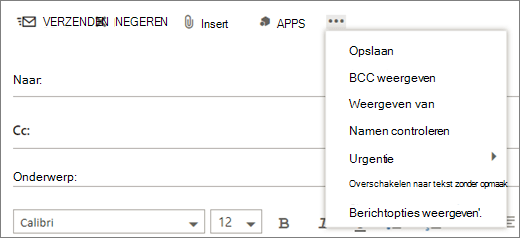
Outlook Web App biedt een  Meer acties met uitgebreide opties.
-
Opslaan
Outlook Web App een bericht automatisch opslaat terwijl u het opstelt, maar u kunt een bericht op elk gewenst moment afdwingen. -
BCC weergeven
Gebruik BCC om iemand op te nemen in de lijst met geadresseerden terwijl ze hun naam verbergen voor de andere geadresseerden. -
Weergeven van
Als u bent gemachtigd om te verzenden vanaf meerdere adressen, gebruikt u dit veld om het van-adres te wijzigen van het bericht dat u opstelt. -
Namen controleren
Selecteer deze optie om de namen en e-mailadressen te controleren die u hebt getypt om ervoor te zorgen dat het mogelijk is om berichten naar hen te verzenden. -
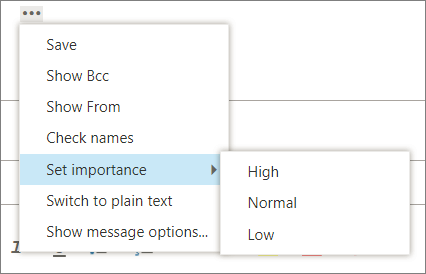
Urgentie
Gebruik om de urgentie van berichten in te stellen. Dit is niet van invloed op de manier waarop het bericht wordt verwerkt, maar geadresseerden kunnen zien of het een hoge of lage prioriteit heeft.
-
Overschakelen naar tekst zonder opmaak
Gebruik om de standaardinstelling van Overschakelen naar HTML te wijzigen. -
Berichtopties weergeven
Deze optie biedt extra berichtopties , waar u berichtgevoeligheid kunt instellen en leesbevestigingen kunt aanvragen.
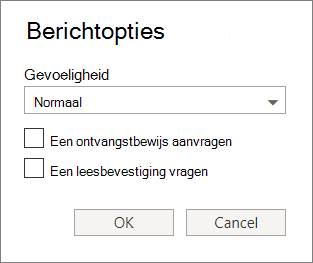
De vertrouwelijkheidsinstellingen zijn Normaal, Persoonlijk, Privé en Vertrouwelijk. Deze instellingen zijn alleen bedoeld ter informatie, het bericht wordt niet op een andere manier verwerkt.
Vraag om een ontvangstbevestiging als u wilt weten wanneer een door u verzonden bericht is ontvangen door de geadresseerden. Met een leesbevestiging weet u wanneer een bericht dat u hebt verzonden, als gelezen is gemarkeerd. In sommige e-mailprogramma's kunnen geadresseerden echter kiezen of ze leesbevestigingen willen beantwoorden.
Belangrijk
- Mogelijk ziet u ook de optie om het bericht te versleutelen of het digitaal te ondertekenen, afhankelijk van of uw beheerder deze functies heeft ingeschakeld.
- Als er rights management-instellingen beschikbaar zijn voor uw account, ziet u ook de optie Machtigingen instellen. U kunt machtigingen gebruiken, bijvoorbeeld om te voorkomen dat geadresseerden een bericht doorsturen dat u hebt verzonden, of om allen beantwoorden te gebruiken om te reageren op een bericht dat u hebt verzonden.
Werken met berichtconcepten
In Outlook Web App kunt u het schrijven op elk gewenst moment starten, stoppen en opnieuw starten. Outlook Web App slaat het bericht waaraan u werkt automatisch op.
Als u een bericht wilt zoeken dat u hebt gestart, maar niet hebt verzonden , kijkt u eerst in de map Concepten in de mappenlijst. Alle concepten worden hierin opgeslagen totdat u deze verzendt of verwijdert.
Als u het conceptbericht niet vindt in de map Concepten , zoekt u het in dezelfde map als het oorspronkelijke bericht. Het woord Concept wordt weergegeven in de berichtenlijst naast de naam van de persoon die het oorspronkelijke bericht heeft verzonden.
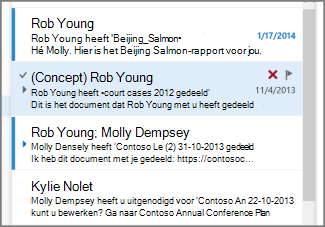
Een conceptbericht verwerken
Selecteer het conceptbericht in de berichtenlijst om dit weer te geven in het leesvenster. U kunt het concept verwijderen of eraan blijven werken.
Tips
-
Bericht weergeven in nieuw venster
U bekijkt een bericht dat u opstelt in een afzonderlijk venster. Kies Openen in een afzonderlijk venster in de bovenhoek van het bericht.
 -
Meer geadresseerden toevoegen aan bericht
Voordat u een bericht verzendt, kunt u meer geadresseerden toevoegen. Typ op de regel Aan of CC de naam of het e-mailadres van de geadresseerde.