
Het maken van een bericht in Outlook.com is net zo eenvoudig als het selecteren van Nieuw, het opstellen van uw bericht en vervolgens het selecteren van Verzenden. U kunt reageren op een e-mailbericht dat u ontvangt door Beantwoorden of Allen beantwoorden te selecteren, of stuur het door naar anderen door Doorsturen te selecteren.
Opmerking
Zie Ik kan geen e-mails verzenden in Outlook.com als u geen e-mail kunt verzenden vanuit uw Outlook.com-account.
Een e-mailbericht maken en verzenden
Selecteer Nieuw bericht bovenaan de pagina.

Voer in de regel Aan de naam of het e‑mailadres in van de persoon aan wie u het bericht stuurt.
Opmerking
Als u een nieuw e-mailbericht opstelt en op de knop Aan of CC klikt, zien sommige klanten niet de lijst met contactpersonen. Dit is een bekend probleem. Als u namen wilt selecteren, begint u te typen op de regel Aan of CC en worden de gerelateerde contactpersonen weergegeven.
Voer in de regel Onderwerp toevoegen een korte beschrijving in van de inhoud van uw bericht.
Selecteer Bijvoegen om een bestand toe te voegen aan uw bericht.
Zie Afbeeldingen toevoegen of bestanden toevoegen aan e-mailberichten in Outlook voor meer informatie over het toevoegen van bestanden aan uw bericht.Typ uw bericht en selecteer Verzenden.
Het verzenden van uw e-mail plannen met Later verzenden
We implementeren een functie Later verzenden , waarmee u het verzenden van een e-mailbericht kunt uitstellen en de datum en tijd kunt kiezen waarop het e-mailbericht wordt verzonden.
- Stel de tekst van het e-mailbericht op zoals u normaal doet
- Selecteer
 verzenden en vervolgens Later verzenden
 - Kies de geplande datum en tijd waarop u het bericht wilt verzenden
- Selecteer Verzenden.
Opmerking
- Het bericht blijft in de map Concepten of Verzonden items staan (afhankelijk van het apparaat) totdat het moet worden verzonden. U kunt het op elk gewenst moment bewerken of verwijderen totdat het moet worden verzonden. Wanneer u klaar bent met bewerken, moet u Later verzenden> opnieuw selecteren.
- U hoeft niet online te zijn op de geplande tijd om het bericht te verzenden.
Een e-mailbericht doorsturen
Opmerking
- U kunt maar één bericht tegelijk doorsturen.
- Wanneer u een bericht doorstuurt, blijft het origineel achter in uw postvak en wordt een kopie verzonden naar de nieuwe geadresseerden.
- Kies in uw berichtenlijst het bericht dat u wilt doorsturen.
- Selecteer
 in de rechterbovenhoek van het berichtenvenster of selecteer
  en selecteer Doorsturen.
 - Typ uw bericht en selecteer Verzenden.
Een e-mailbericht beantwoorden
Kies in uw berichtenlijst het bericht dat u wilt beantwoorden.
Selecteer in de rechterbovenhoek van het berichtenvenster
 of
of  , of selecteer en kies vervolgens Beantwoorden of Allen beantwoorden.
Typ uw antwoord en selecteer vervolgens Verzenden.
Opmerking
Het oorspronkelijke e-mailbericht en de geschiedenis ervan worden standaard niet weergegeven wanneer u een bericht beantwoordt. Als u het oorspronkelijke e-mailbericht wilt weergeven of het onderwerp van het bericht wilt wijzigen, selecteert u
onder aan het berichtenvenster.
Geadresseerden toevoegen aan de regels CC of BCC
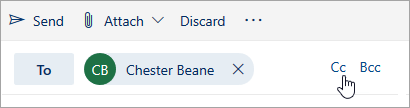
Als u ontvangers bij CC of BCC wilt toevoegen, selecteert u CC of BCC rechts van de regel met Aan.
Opmerking
De namen van personen op de BCC-regel blijven verborgen voor andere geadresseerden van het bericht.
Een concept van een e-mailbericht verwijderen
- Als u een concept van een bericht wilt verwijderen, selecteert u Verwijderen onderaan het berichtvenster.

Tips over de functies voor beantwoorden, allen beantwoorden en doorsturen
Beantwoorden en Allen beantwoorden
Wanneer u een e-mailbericht beantwoordt, ziet u dat RE: aan de onderwerpregel wordt toegevoegd. Het oorspronkelijke bericht wordt onder het nieuwe bericht toegevoegd.Opmerking
Wanneer u een bericht beantwoordt, worden de bijgevoegde bestanden van het oorspronkelijke bericht niet meegestuurd.
Doorsturen
Wanneer u een bericht doorstuurt, wordt het voorvoegsel FW: aan de onderwerpregel toegevoegd, zodat de ontvanger weet dat hij of zij een doorgestuurd bericht ontvangt. Het doorgestuurde bericht bevat het oorspronkelijke bericht en eventuele bijgevoegde bestanden. U kunt de tekst van een doorgestuurd bericht bewerken of bijlagen toevoegen of verwijderen voordat u het bericht verstuurt.Onderwerpregel wijzigen
Wanneer u een e-mailbericht beantwoordt of doorstuurt, kunt u de onderwerpregel van het bericht wijzigen. Verwijder gewoon de bestaande onderwerpregel en voer het nieuwe onderwerp in.
Nog steeds hulp nodig?

|
Als u ondersteuning wilt krijgen in Outlook.com, tikt of klikt u hier of selecteert u Help op de menubalk en voert u uw vraag in. Als de zelfhulp uw probleem niet oplost, schuift u omlaag naar Hebt u nog steeds hulp nodig? en selecteer Ja. Als de bovenstaande stappen niet werken of als u zich niet kunt aanmelden, tikt of klikt u hier. |
|---|---|

|
Ga voor meer hulp bij uw Microsoft-account en abonnementen naar Hulp bij accounts & facturering. |

|
Voer hier uw probleem in om hulp te krijgen en problemen op te lossen met andere Microsoft-producten en -services. |

|
Plaats vragen, volg discussies en deel je kennis in de Outlook.com Community. |
Zie ook
E-mail verzenden via een alias of ander adres
E-mailberichten beheren met behulp van regels in Outlook
Afbeeldingen toevoegen of bestanden toevoegen aan e-mailberichten in Outlook