

Op de pagina Personen in Outlook.com kunt u contactpersonen en lijsten met contactpersonen weergeven, maken en bewerken. U kunt zelf nieuwe contactpersonen maken of iemand toevoegen als contactpersoon vanuit een e-mailbericht. U kunt ook een lijst met contactpersonen maken voor het verzenden van e-mail naar een groep personen.
Als u naar de People pagina wilt gaan, meldt u zich aan bij Outlook.com en selecteert u  in de linkerbenedenhoek van de pagina.
Contactpersonen maken
Nieuwe contactpersonen worden opgeslagen in uw standaardmap met contactpersonen en worden ook weergegeven onder Alle contactpersonen. Als u de contactpersoon in een andere map wilt opslaan, selecteert u de map voordat u de contactpersoon maakt.
Handmatig een contactpersoon toevoegen
- Selecteer Nieuwe contactpersoon op de werkbalk.
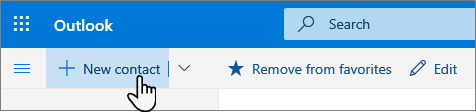
- Voer de details in voor de contactpersoon. Selecteer Meer toevoegen als u meer informatie wilt toevoegen, zoals het adres of de verjaardag van de contactpersoon.
- Selecteer Maken.
Een contactpersoon maken vanuit een e-mailbericht
Ga in Outlook.com naar Mail.
Open een e-mailbericht in het leesvenster en selecteer de naam van de afzender of geadresseerde die u wilt toevoegen aan uw contactpersonen.
Selecteer
 > op de profielkaart die wordt geopendToevoegen aan contacten.

Opmerking
De contactpersoon wordt automatisch opgeslagen in de standaardmap Contactpersonen op de pagina People.
Een contactpersoon toevoegen aan favorieten
Als u iemand wilt toevoegen aan uw favorieten, selecteert u de contactpersoon en vervolgens Toevoegen aan favorieten op de werkbalk.
Tip
Favoriete contactpersonen met een e-mailadres worden ook weergegeven in het linkerdeelvenster in E-mail, zodat u al hun e-mail op één plek kunt zien.
Een contactpersoon zoeken
Hier volgen enkele manieren om te zoeken naar een contactpersoon op de pagina Personen:
- Gebruik Zoeken. Typ in het zoekvak om te zoeken naar een contactpersoon of lijst met contactpersonen.
- Selecteer Favorieten in de linkerbovenhoek om de personen te bekijken die u als favorieten hebt toegevoegd.
Tip
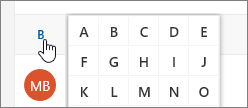
Selecteer een letter in een lijstscheidingsteken om snel te schakelen tussen contactpersonen in de lijst.
Contactgegevens weergeven en bewerken
Op de pagina Personen selecteert u een contactpersoon in het middelste deelvenster om informatie over deze contactpersoon te zien of te bewerken.
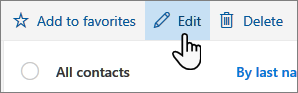
- Als u een contactpersoon wilt bewerken, selecteert u Contactpersoon bewerken aan de rechterkant van de pagina of Bewerken op de werkbalk.
Voor contactpersonen met een e-mailadres kunt u ook meer informatie op deze tabbladen zien:
Bestanden: Recente bestanden die de contactpersoon met u heeft gedeeld.
E-mails: Recente e-mails en e-mailbijlagen uitgewisseld tussen u en de contactpersoon.
LinkedIn: Als de contactpersoon een openbaar LinkedIn-profiel heeft met hetzelfde e-mailadres als u voor die persoon hebt opgeslagen, ziet u hier informatie uit LinkedIn.
Opmerking
Het tabblad LinkedIn is mogelijk niet beschikbaar.
Een foto toevoegen voor een contactpersoon
Selecteer een contactpersoon op de pagina Personen.
Selecteer Contactpersoon bewerken en kies het camerapictogram.

Selecteer Een foto uploaden, kies het bestand dat u wilt gebruiken en selecteer vervolgens Openen om de foto te uploaden.
Als u de foto wilt verplaatsen, klikt u in de cirkel en sleept u met de aanwijzer. Als u wilt in- of uitzoomen, gebruikt u de schuifregelaar onder de foto.
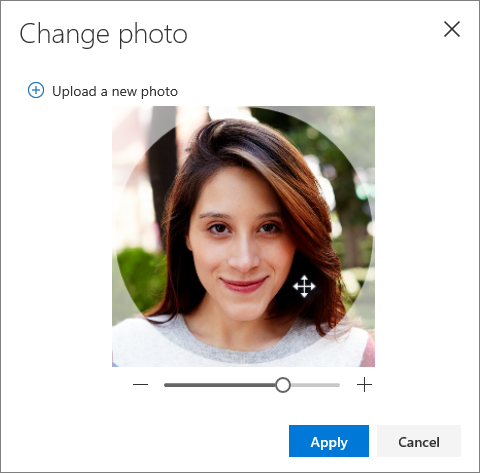
Selecteer Toepassen en dan Opslaan.
De weergave en sortering van contactpersonen wijzigen
- Als u wilt wijzigen hoe namen van contactpersonen worden weergegeven, selecteert u Instellingen en vervolgens Contactpersonen> opvoornaam of achternaam weergeven.
- Als u een sorteerbewerking wilt selecteren, gebruikt u het menu Sorteren boven aan de lijst. Selecteer bijvoorbeeld Sorteren op>achternaam.
Lijsten met contactpersonen maken
Een lijst met contactpersonen is een verzameling e-mailadressen, en handig voor het verzenden van e-mail naar een groep personen. Lijsten met contactpersonen worden soms ook wel distributielijsten genoemd.
Maak bijvoorbeeld een lijst met contactpersonen met de naam Mijn boekenclub en voeg alle leden van de club eraan toe. Als u een e-mailbericht wilt sturen naar iedereen in de club, voegt u gewoon Mijn boekenclub toe aan de regel Aan van het e-mailbericht.
Een lijst met contactpersonen maken
Opmerking
Lijsten met contactpersonen worden standaard gemaakt in de standaardmap Contactpersonen en u kunt deze ook weergeven onder Alle lijsten met contactpersonen. Als u de lijst met contactpersonen in een andere map wilt opslaan, selecteert u de map voordat u Nieuwe lijst met contactpersonen selecteert.
- Selecteer op de pagina People (Personen) op de werkbalk de pijl naast Nieuwe contactpersoon en selecteer vervolgens Nieuwe lijst met contactpersonen.
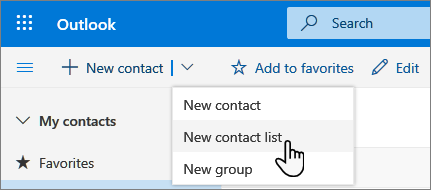
- Typ een naam voor de lijst en voeg vervolgens namen of e-mailadressen toe.
- Selecteer Maken.
Tip
Als u contactpersonen wilt groeperen om een andere reden dan voor het sturen van e-mail, dan kunt u een map maken. Voeg vervolgens de contactpersonen aan de map toe.
Personen toevoegen aan een lijst met contactpersonen
U kunt op twee manieren personen (e-mailadressen) aan een lijst met contactpersonen toevoegen: door een lijst met contactpersonen te bewerken en er personen aan toe te voegen vanuit de lijst, of door een of meer contactpersonen te selecteren en deze aan een lijst toe te voegen met de optie Toevoegen aan lijst op de werkbalk.
Opmerking
Aangezien een lijst met contactpersonen uit een verzameling e-mailadressen bestaat, kunt u alleen contactpersonen toevoegen die een e-mailadres hebben.
Personen aan een lijst met contactpersonen toevoegen door de lijst met contactpersonen te bewerken:
- Selecteer op de pagina People de optie Alle lijsten met contactpersonen in het navigatiedeelvenster of zoek de naam van de lijst met contactpersonen.
- Selecteer de lijst met contactpersonen en selecteer vervolgens Bewerken.
- Voer namen of e-mailadressen in.
- Kies Opslaan.
Voeg een of meer contactpersonen toe aan een lijst met contactpersonen met behulp van de optie Toevoegen aan lijst :
Selecteer op de pagina People de contactpersonen die u wilt toevoegen aan een lijst.
Selecteer Toevoegen aan lijst op de werkbalk bovenaan.
- Selecteer het plusteken naast de lijst met contactpersonen waaraan u de contactpersonen wilt toevoegen.
of - Selecteer Nieuwe lijst met contactpersonen om de geselecteerde contactpersonen toe te voegen aan een nieuwe lijst en voer vervolgens een naam in voor de nieuwe lijst met contactpersonen.
- Selecteer het plusteken naast de lijst met contactpersonen waaraan u de contactpersonen wilt toevoegen.
Klik buiten het deelvenster om het te sluiten wanneer u klaar bent.
E-mailadressen verwijderen uit een lijst met contactpersonen
U kunt personen (e-mailadressen) op twee manieren uit een lijst met contactpersonen verwijderen: door de lijst met contactpersonen te bewerken of door een contactpersoon te selecteren en uit een lijst te verwijderen met behulp van de optie Toevoegen aan lijst op de werkbalk.
Personen uit een lijst met contactpersonen verwijderen door de lijst te bewerken:
- Selecteer op de pagina People de optie Alle lijsten met contactpersonen in het navigatiedeelvenster of zoek de naam van de lijst met contactpersonen.
- Selecteer de lijst met contactpersonen en selecteer vervolgens Bewerken.
Selecteer de x voor de naam of het e-mailadres dat u wilt verwijderen. - Kies Opslaan.
U kunt geselecteerde personen verwijderen uit een of meer lijsten met contactpersonen met behulp van de optie Toevoegen aan lijst :
- Selecteer op de pagina People de contactpersoon die u wilt verwijderen uit een lijst met contactpersonen.
- Selecteer Toevoegen aan lijst op de werkbalk. U ziet aan welke lijsten met contactpersonen deze contactpersoon al is toegevoegd.
- Selecteer de X naast de lijst met contactpersonen waaruit u de geselecteerde contactpersoon wilt verwijderen.
- Klik buiten het deelvenster om het te sluiten wanneer u klaar bent.
Lijsten met contactpersonen zoeken
- Selecteer op de pagina People Alle lijsten met contactpersonen in het linkerdeelvenster of zoek de naam van de lijst met contactpersonen.
Nog steeds hulp nodig?

|
Als u ondersteuning wilt krijgen in Outlook.com, tikt of klikt u hier of selecteert u Help op de menubalk en voert u uw vraag in. Als de zelfhulp uw probleem niet oplost, schuift u omlaag naar Hebt u nog steeds hulp nodig? en selecteer Ja. Als de bovenstaande stappen niet werken of als u zich niet kunt aanmelden, tikt of klikt u hier. |
|---|---|

|
Ga voor meer hulp bij uw Microsoft-account en abonnementen naar Hulp bij accounts & facturering. |

|
Voer hier uw probleem in om hulp te krijgen en problemen op te lossen met andere Microsoft-producten en -services. |

|
Plaats vragen, volg discussies en deel je kennis in de Outlook.com Community. |