
Er zijn veel verschillende Outlook-apps en -services, dus het is goed mogelijk dat u niet precies weet welke versie u gebruikt.
Als u wilt zien welke versie van Outlook u gebruikt, selecteert u een tabblad hieronder.
Er zijn nu twee versies van Outlook voor Windows: nieuwe Outlook voor Windows en klassieke Outlook voor Windows.
Als u wilt weten of uw Outlook voor Windows de nieuwe of klassieke versie is, zoekt u het  in de rechterbovenhoek. Als u de knop Instellingen hebt, hebt u de nieuwe Outlook. Als de knop Instellingen ontbreekt, gebruikt u de klassieke Versie van Outlook.
Nieuwe Outlook
 Dit is het nieuwe e-mailpictogram van Outlook.
Wanneer u de nieuwe Outlook opent, ziet u de volgende tabbladen op het lint: Start, Weergave en Help. Nieuwe Outlook bevat de optie Instellingen die beschikbaar is in de navigatiekoptekst. Met Instellingen kunt u uw Outlook-ervaring aanpassen.

Nieuwe Outlook voor Windows is nu beschikbaar. Zie Aan de slag met de nieuwe Outlook voor Windows en Aan de slag met nieuwe Outlook voor Windows voor meer informatie over het gratis downloaden van nieuwe Outlook.
Controleren welke versie van nieuwe Outlook u gebruikt
Ga als volgt te werk om te controleren welk versienummer van Outlook u gebruikt:
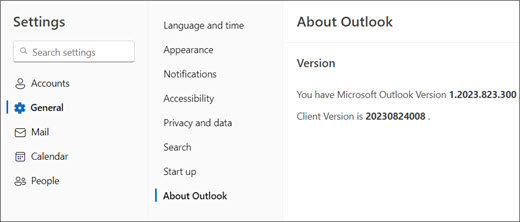
- Selecteer Instellingen .
- Kies Algemeen en vervolgens Info over Outlook. De versie-informatie vindt u aan de rechterkant.
Klassieke Outlook
 Dit is het klassieke outlook voor Windows-pictogram.
Het tabblad Bestand in de klassieke Outlook brengt u naar het gebied van de app, waar u informatie kunt vinden over de accounts die u gebruikt in Outlook, welke productversie u uitvoert en het gebied Opties waar u uw ervaring kunt aanpassen.

Klassieke Outlook is een bureaublad-app die moet worden gedownload en geïnstalleerd. De klassieke Outlook-app is opgenomen in veel Microsoft 365-abonnementen die de bureaublad-apps en versies van Office bevatten, zoals Office voor Thuisgebruik & Bedrijven.
Controleren welke versie van klassieke Outlook u gebruikt
- Kies in Outlook Bestand.

- Selecteer Office-account. Als u Office-account niet ziet, kiest u Help. Aan de rechterkant van de pagina ziet u de productversie.
- Het versie- en buildnummer van Outlook vindt u onder Productinformatie.
- Als u wilt weten of u met de 32-bits versie of de 64-bits versie van Outlook werkt, selecteert u Info over Outlook.

- Over Outlook bevat aanvullende informatie over uw versie.

Mijn Outlook ziet er niet zo uit, maar ik gebruik een Windows 10 of Windows 11 pc
Als u Windows 10 of Windows 11 gebruikt en uw Outlook niet overeenkomt met de afbeeldingen hier, zijn er twee mogelijke redenen.
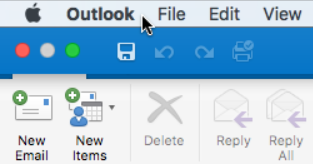
Als u een oudere, niet-ondersteunde versie van Outlook gebruikt, kunt u de Outlook-productversie vaak vinden door Help>over te selecteren.
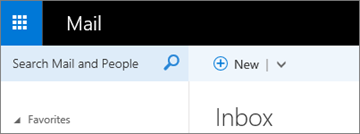
U gebruikt Windows 10 of Windows 11 Mail. Windows 10 of Windows 11 Mail is een gratis programma dat is inbegrepen bij alle Windows 10 of oudere Windows 11 computers. Als u Windows 10 Mail gebruikt, ziet uw Postvak IN er ongeveer als volgt uit.

Belangrijk
Er worden wijzigingen aangebracht in deze versies van Outlook. Meer informatie in Outlook voor Windows: De toekomst van Mail, Calendar en People op Windows 11.



Verwante artikelen
Wat is het verschil tussen een Microsoft-account en een werk- of schoolaccount?