

De To-Do balk is een van de deelvensters die u kunt toevoegen aan de klassieke versie van Outlook voor Windows. U kunt de To-Do balk gebruiken om uw komende agenda-items, uw takenlijst of uw favoriete contactpersonen weer te geven.
Opmerking
De To-Do balk is beschikbaar in de klassieke versie van Outlook. In de nieuwe Outlook en Microsoft 365 worden taken weergegeven met Mijn dag en beheerd met de To Do-app. Zie Taken maken met To Do in Outlook voor meer informatie.
Controleer welke versie van Outlook u gebruikt door te controleren of het lint een tabblad Bestand bevat. Als u een tabblad Bestand hebt, gebruikt u het klassieke Outlook. Als Bestand niet wordt weergegeven, gebruikt u de nieuwe Outlook.
De To-Do Bar in- of uitschakelen
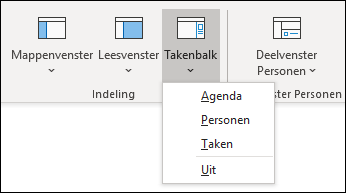
- Als u de To-Do balk wilt weergeven, selecteert u Beeld>To-Do balk.
- Selecteer Calendar, Tasks of People. U kunt één type item kiezen om weer te geven op de To-Do balk, twee typen items of alle drie.
- Als u de To-Do balk wilt uitschakelen, selecteert u Beeld>To-Do balk>uit.
De To-Do Bar aanpassen
Secties op de To-Do balk worden weergegeven in de volgorde waarin u ze hebt toegevoegd. Dus als u de sectie Calendar hebt toegevoegd, daarna de sectie Taken en vervolgens de sectie People, worden ze in die volgorde weergegeven. Als u de volgorde wilt wijzigen, moet u de verschillende secties sluiten en opnieuw toevoegen in de volgorde waarin u ze wilt weergeven.
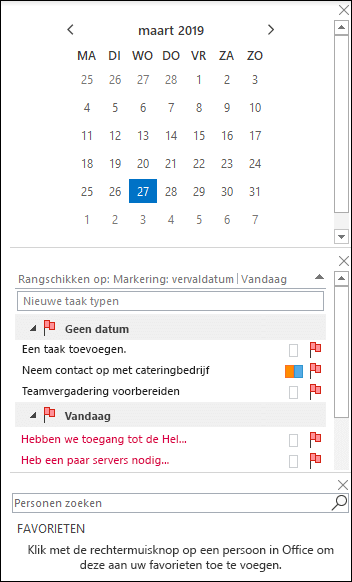 Als u bijvoorbeeld de weergave Taken hebt toegevoegd, dan de weergave People en dan de weergave Calendar en u de Calendar boven aan de To-Do balk wilt weergeven in plaats van onderaan, voert u de volgende stappen uit.
- Selecteer Taken op> de To-Do-balk> weergeven om de weergave Taken te verbergen.
- Selecteer ViewTo-Do>BarPeople> om de weergave People te verbergen.
- Als het goed is, wordt nu alleen de Agenda-weergave weergegeven.
- Selecteer ViewTo-Do> Bar > People om de weergave People direct onder de weergave Calendar te plaatsen.
of
Selecteer Taken op> de To-Do-balk>weergeven om de weergave Taken direct onder de weergave Calendar te plaatsen.
De sorteervolgorde van taken op de To-Do balk aanpassen
Voer de volgende stappen uit als u de sorteervolgorde van taakitems op de To-Do balk wilt aanpassen.
Selecteer boven aan het taakgebied van de To-Do balk de optie Rangschikken op: Vlag: Vervaldatum en selecteer vervolgens Rangschikken op om te wijzigen hoe taken worden georganiseerd.
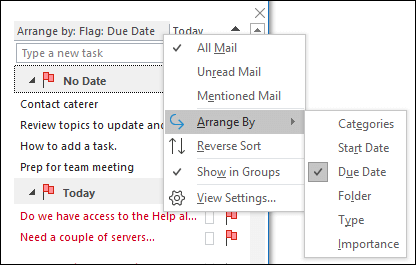
Als u taken in omgekeerde volgorde wilt sorteren, selecteert u de pijl-omhoog of pijl-omlaag aan de rechterkant van de To-Do balk om de sorteervolgorde om te draaien.
Wijzigen welke contactpersonen worden weergegeven in het gedeelte People van de To-Do balk
Alle contactpersonen die u hebt toegevoegd aan Favorieten worden weergegeven in de sectie People van de To-Do balk.
- Als u een contactpersoon wilt toevoegen aan Favorieten, klikt u met de rechtermuisknop op de naam van de persoon, in een e-mailbericht of in de map Contactpersonen en selecteert u Toevoegen aan favorieten. Deze persoon wordt nu weergegeven in de sectie People van de To-Do balk, als u die sectie hebt ingeschakeld.
- Als u een contactpersoon uit Favorieten wilt verwijderen, klikt u met de rechtermuisknop op de naam van de persoon in de To-Do balk en selecteert u Verwijderen uit Favorieten. Deze persoon staat nog steeds in uw contactpersonen, maar wordt niet weergegeven op de To-Do balk.
Opmerking
U kunt het agendagedeelte van de To-Do balk niet aanpassen.
Komende taken altijd zichtbaar houden
Wanneer u het pictogram Taken op de navigatiebalk aanwijst, ziet u in de korte weergave Taken uw komende taken en taakitems met vlag. Als u beide in beeld wilt houden, maakt u de korte weergave Taken vast aan het Outlook-venster.
- Selecteer Openen in een nieuw venster
 .
.
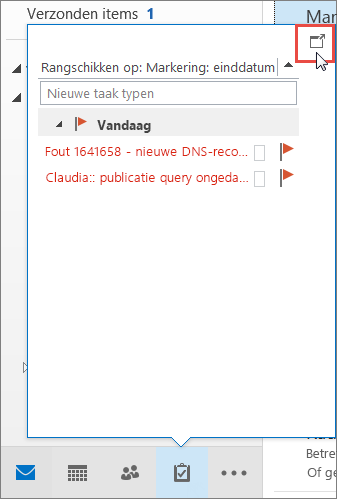
Als u de korte weergave wilt sluiten, selecteert u boven aan de vastgemaakte korte weergave Taken  .
.
Wanneer een korte weergave wordt vastgemaakt of losgemaakt, heeft dit alleen invloed op die weergave. Als u zich bijvoorbeeld in E-mail bevindt en de korte weergave Taken vastzet, verschijnt de korte weergave Taken niet wanneer u overschakelt naar de Agenda. U kunt de korte weergave Taken in elke weergave vastmaken of losmaken door te klikken op  of .
of .
Voltooide taken weergeven in de weergave Taken
Als u items wilt controleren die u als voltooid hebt gemarkeerd, kunt u de weergave-instellingen wijzigen. Deze weergave is handig als u alle voltooide items wilt bekijken of een voltooide taak opnieuw wilt activeren en een nieuwe einddatum wilt instellen.
- Ga inTaken naar het tabblad Weergave en klik in de groep Huidige weergave op Weergave en selecteer Voltooid.
Als u alle items wilt bekijken (voltooid of niet), selecteert u Eenvoudige lijst of Gedetailleerde lijst.
Opmerking
Als u alleen items wilt weergeven die niet zijn voltooid, gebruikt u een van de volgende weergaven: Actief, Komende 7 dagen enAchterstallig.
Voltooide taken weergeven op de To-Do balk
Klik op de To-Do-balk met de rechtermuisknop in het vak Een nieuwe taak typen en selecteer vervolgens Filteren.
Als een van de volgende vermeldingen wordt weergegeven op het tabblad Geavanceerd , selecteert u deze en selecteert u vervolgens Verwijderen:
- Datum voltooid bestaat niet
- Klik op Vlag voltooid Datum bestaat niet
Voltooide taken verbergen op de To-Do balk
- Klik op de To-Do-balk met de rechtermuisknop in het vak Een nieuwe taak typen en selecteer vervolgens Filteren.
- Selecteer op het tabblad Geavanceerd de optie Veld, wijs de datum-/tijdvelden aan en selecteer vervolgens Datum voltooid.
- Selecteren bestaat niet in de lijst Voorwaarden.
- Selecteer Toevoegen aan lijst.
- Selecteer Veld, wijs Alle e-mailvelden aan en selecteer vervolgens Vlag toevoegen aan voltooiingsdatum.
- Selecteren bestaat niet in de lijst Voorwaarden.
- Selecteer Toevoegen aan lijst.
- Selecteer OK.
Zie ook
Taken maken en weergeven met To-Do balk in de klassieke versie van Outlook
Taken beheren in de klassieke versie van Outlook
Taken toewijzen en bijhouden in de klassieke versie van Outlook