
Op de klassieke To-Do balk van Outlook worden agendagebeurtenissen, taken of contactpersonen in beeld gehouden, maar soms moet u een extra herinnering instellen. Wanneer u klaar bent met een taak, verwijdert u de opvolgingsvlag en deze wordt niet meer weergegeven op de To-Do balk. In dit artikel leest u hoe u beide doet.
Opmerking
De To-Do balk is beschikbaar in de klassieke versie van Outlook. In de nieuwe versie van Outlook en de webversie van Outlook worden taken weergegeven in Mijn dag en beheerd met de To Do-app. Zie Taken maken met To Do in Outlook voor meer informatie.
Controleer welke versie van Outlook u gebruikt door te controleren of het lint een tabblad Bestand bevat. Als u een tabblad Bestand hebt, gebruikt u het klassieke Outlook. Als Bestand niet wordt weergegeven, gebruikt u de nieuwe Outlook.
Herinneringen aan een taak toevoegen
Herinneringen kunnen helpen wanneer er veel items met vlag zijn gemarkeerd en u mogelijk een belangrijke item over het hoofd ziet. Een herinnering wordt weergegeven die de aandacht vraagt, net zoals de waarschuwingen die u ziet voor een vergadering of afspraak die bijna begint.
- Klik in Taken met de rechtermuisknop op de vlag naast een taak en selecteer Herinnering toevoegen.
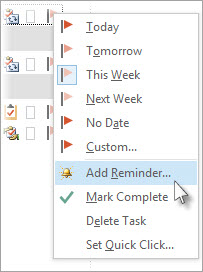
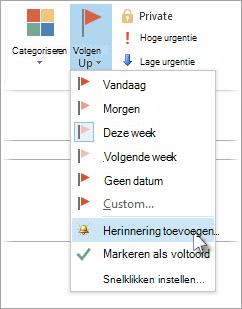
Als de taak al in een eigen venster is geopend, selecteert u Taak>opvolgen>Herinnering toevoegen.
- Het is een goed idee om in het dialoogvenster Aangepast de standaard vlag in tekst te wijzigen in een duidelijke actie, zodat de vereiste actie duidelijk is wanneer de pop-up voor de herinnering wordt weergegeven. U kunt bijvoorbeeld de tekst Anne een antwoord sturen op de vraag om toestemming typen.
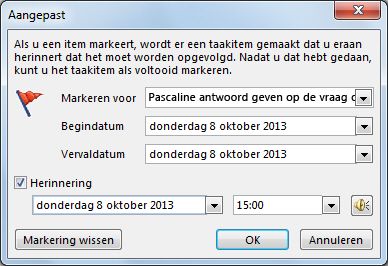
- Het selectievakje Herinnering is al ingeschakeld, zodat u de datum en de tijd kunt opgeven waarop de herinnering moet worden weergegeven.
Een opvolgingsvlag verwijderen
Klik met de rechtermuisknop op het e-mailbericht.
Selecteer Opvolgen Markeren>als voltooid.
De opvolgingsvlag verandert in een groen vinkje en wordt verwijderd van de takenbalk.
Zie ook
Taken maken en weergeven in de klassieke versie van Outlook
De To-Do balk aanpassen in de klassieke versie van Outlook
Taken toewijzen en bijhouden in de klassieke versie van Outlook