
Het Outlook-adresboek is een verzameling adresboeken of adreslijsten, gemaakt op basis van uw mappen met contactpersonen. U kunt het Outlook-adresboek gebruiken om tijdens het adresseren van e-mailberichten namen, e-mailadressen en distributielijsten te zoeken en te selecteren.
Als u Outlook gebruikt met een Exchange Server-account, omvat uw adresboek de algemene adreslijst (GAL). Het GAL bevat de namen en e-mailadressen van iedereen die een account heeft bij die Exchange Server, en wordt automatisch geconfigureerd door Exchange.
Selecteer hieronder een taboptie voor de versie van Outlook die u gebruikt. Welke versie van Outlook heb ik?
In de nieuwe Outlook kunt u het volgende doen:
Uw adresboek openen om een e-mailbericht naar een contactpersoon | te verzendenEen LDAP-adresboek | toevoegenEen adresboek verwijderen
Uw adresboek openen om een e-mailbericht naar een contactpersoon te verzenden in het nieuwe Outlook
Verzend een e-mailbericht naar een contactpersoon in uw adresboek vanuit het scherm Nieuwe e-mail .
Selecteer op het tabblad Startde optie Nieuwe e-mail en vervolgens E-mail.
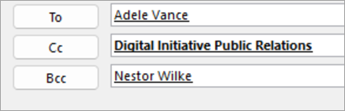
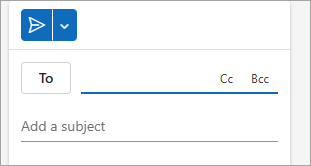
Als u het adresboek wilt openen, selecteert u een van de knoppen Aan, CC of BCC . Het veld BCC bevindt zich op dezelfde regel als Aan. Selecteer BCC en selecteer vervolgens de knop BCC die wordt weergegeven.

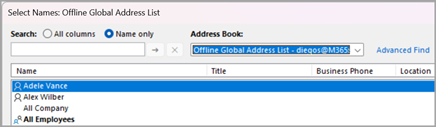
Wanneer uw adresboek wordt geopend, kunt u zoeken naar contactpersonen in uw lijsten en deze toevoegen aan uw bericht.
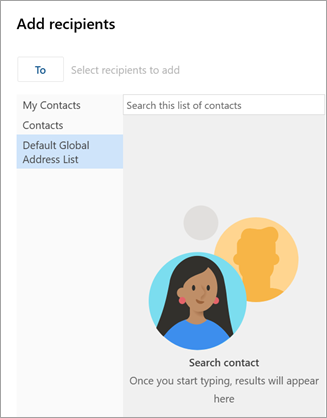
Wanneer u de contactpersoon hebt gevonden naar wie u het bericht wilt verzenden, selecteert u Toevoegen
 naast hun naam.
Voeg eventuele andere geadresseerden toe met behulp van hetzelfde proces en ga verder met het opstellen van het bericht.
Een LDAP-adresboek toevoegen in de nieuwe Outlook
Als uw organisatie een LDAP-adreslijst (Lightweight Directory Access Protocol) gebruikt, kunt u het nieuwe Outlook voor Windows zo configureren dat adreslijstgegevens zoals namen van werknemers, e-mailadressen, telefoonnummers en andere contactgegevens rechtstreeks vanuit de adreslijst van het bedrijf worden gezocht en geopend. U kunt een LDAP-server vinden op internet, op intranet van uw organisatie of via een ander bedrijf dat een LDAP-server host.
- Selecteer het tabblad Bestand en vervolgens Instellingen.
- Selecteer in het venster InstellingenE-mail en vervolgens LDAP.
- Selecteer onder LDAP+ Nieuw adresboek toevoegen, voeg alle vereiste informatie toe zoals de URL van de server en directorygegevens, en selecteer vervolgens Opslaan.
Opmerking
Adreslijstinstellingen en ondersteunde verificatiemethoden zijn afhankelijk van de LDAP-server die wordt gebruikt. De exacte waarden voor server-URL, poort en beveiligingsinstellingen moeten worden verstrekt door de organisatie die de adreslijstservice beheert.
Een adresboek verwijderen in het nieuwe Outlook.
- Selecteer het tabblad Bestand en vervolgens Instellingen.
- Selecteer in het venster InstellingenE-mail en vervolgens LDAP.
- Selecteer onder LDAP de knop Verwijderen naast de naam van de adreslijst en selecteer vervolgens Opslaan.


Zie ook
Een contactpersoon toevoegen, zoeken, bewerken of verwijderen in Outlook