

Als u veel contactpersonen hebt, kan de lijst nogal overweldigend worden. U kunt gemakkelijker vinden wie u nodig hebt door te wijzigen hoe u uw contactpersonen sorteert, favorieten in te stellen en lijsten met contactpersonen te maken.
Selecteer hieronder een taboptie voor de versie van Outlook die u gebruikt. Welke versie van Outlook heb ik?
Opmerking
Als de stappen onder dit tabblad Nieuwe Outlook niet werken, gebruikt u mogelijk nog geen nieuwe Outlook voor Windows. Selecteer Klassieke Outlook en volg in plaats daarvan deze stappen.
In de nieuwe Outlook kunt u het volgende doen:
Contactpersonen | sorterenEen contactpersoon toevoegen aan favorieten | Uw contactpersonen | categoriserenPersonen in uw organisatie toevoegen
Contactpersonen sorteren in het nieuwe Outlook
U kunt uw contactpersonen sorteren op het  op voornaam, achternaam, bedrijf of onlangs toegevoegd. Selecteer in het hoofdvenster de huidige vervolgkeuzelijst voor de optie Sorteren op en wijzig vervolgens hoe u uw contactpersonen sorteert.
Als u de sorteervolgorde wilt wijzigen, gebruikt u in het hoofdvenster de vervolgkeuzelijst Sorteren op . Als u Sorteren op>achternaam selecteert, kunt u de sorteervolgorde wijzigen van A tot Z. Als u Sorteren op>Recent toegevoegd selecteert, kunt u van Nieuw naar Oud sorteren. De gewenste weergave wordt automatisch opgeslagen in de app.
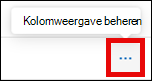
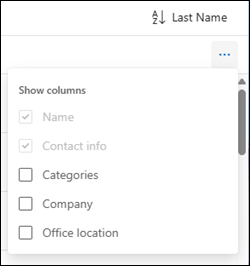
U kunt kolommen toevoegen aan of verwijderen uit het hoofdvenster voor Uw contactpersonen door de knop Kolomweergave beheren te selecteren:
Selecteer vervolgens de kolommen die u wilt toevoegen of verwijderen:
Een contactpersoon toevoegen aan favorieten in het nieuwe Outlook
- Selecteer op de navigatiebalk in de nieuwe Outlook People.
- Selecteer in uw lijst met contactpersonen de contactpersoon die u wilt toevoegen aan uw Favorieten.
- Klik met de rechtermuisknop op de contactpersoon en selecteer Toevoegen aan Favorieten, of selecteer Toevoegen aan Favorieten op het lint. U kunt op elk gewenst moment een contactpersoon uit uw favorieten verwijderen.
Uw contactpersonen categoriseren in de nieuwe Outlook
Gebruik categorieën om uw contactpersonen te ordenen. Maak categorieën met aangepaste namen en kleuren voor contactpersonen en wijs vervolgens contactpersonen toe, zodat u ze gemakkelijker kunt vinden en groeperen. U kunt contactpersonen gegroepeerd in een willekeurige categorie ordenen door de juiste categorie te selecteren in het navigatievenster aan de zijkant.
Een contactpersoon toevoegen aan een nieuwe of bestaande categorie:
- Selecteer op de navigatiebalk in de nieuwe Outlook People.
- Klik met de rechtermuisknop op de contactpersoon die u wilt toevoegen aan een nieuwe of bestaande categorie.
- Beweeg de muisaanwijzer over Categorie toevoegen en typ onder Categorie maken of zoekeneen categorienaam om de nieuwe categorie te maken of een bestaande categorie te zoeken en selecteren.
- De contactpersoon wordt toegevoegd aan de categorie.
Alle categorieën van een contactpersoon wissen:
- Selecteer op de navigatiebalk in de nieuwe Outlook People.
- Klik met de rechtermuisknop op de contactpersoon voor wie u categorieën wilt wissen.
- Beweeg de muisaanwijzer over Categorie toevoegen en selecteer Categorieën wissen.
De naam van een categorie wijzigen:
- Selecteer op de navigatiebalk in de nieuwe Outlook People.
- Selecteer de categorie waarvan u de naam wilt wijzigen in de navigatie aan de zijkant.
- Selecteer de knop Meer opties voor Categorienaam ... naast de categorienaam.
- Beweeg de muisaanwijzer over Bewerken en wijzig onder Categorie bewerken de naam van de categorie of kies een nieuwe kleur.
- Kies Opslaan.
Een categorie verwijderen:
- Selecteer op de navigatiebalk in de nieuwe Outlook People.
- Selecteer de categorie die u uit de zijnavigatie wilt verwijderen.
- Selecteer de knop Meer opties voor Categorienaam ... naast de categorienaam.
- Selecteer Verwijderen en selecteer nogmaals Verwijderen om te bevestigen. Als u de categorie verwijdert, worden de contactpersonen in die categorie niet verwijderd.
Personen in uw organisatie toevoegen aan opgeslagen contactpersonen in het nieuwe Outlook
Als u het nieuwe Outlook op het werk of op school gebruikt en uw organisatie heeft een adreslijst ingesteld, kunt u informatie over uw collega's bekijken zonder ze op te slaan als contactpersonen. U kunt naar hen zoeken of de naam of foto selecteren in een e-mailbericht. Hun profielkaart toont informatie verzameld uit andere systemen (directory). Als u andere informatie wilt toevoegen, zoals verjaardagen of verjaardagen, slaat u uw collega's op in uw eigen contactpersonen. De nieuwe contactpersoon wordt automatisch gekoppeld aan de bestaande adreslijstcontactpersoon. Alleen u beschikt over de informatie die u toevoegt.


Verwante artikelen
Een contactpersoon toevoegen, zoeken, bewerken of verwijderen in Outlook
Een lijst met contactpersonen of een groep contactpersonen maken, bewerken of verwijderen in Outlook