
Wanneer u een uitnodiging voor een vergadering ontvangt voor een tijdstip dat conflicteert met een andere afspraak in uw agenda, kunt u een nieuwe vergadertijd voorstellen: vanuit uw Postvak IN of vanuit uw agenda.
Een nieuw tijdstip voor een vergadering voorstellen vanuit uw Postvak IN
Dubbelklik in uw Postvak IN op het vergaderverzoek om dit te openen.
Klik op Nieuw tijdstip voorstellen en kies een van de onderstaande opties:

Voorlopig en nieuwe tijd voorstellen
Tip
Als u deze optie selecteert en de organisator van de vergadering de voorgestelde nieuwe tijd niet accepteert, krijgt u de deelnemersstatus 'voorlopig' in de agenda.
Nieuw tijdstip voorstellen en afwijzen
Tip
Als u deze optie selecteert en de organisator van de vergadering de voorgestelde nieuwe tijd niet accepteert, wordt in de agenda vermeld dat u niet aanwezig zult zijn.
Voer de datum en tijd van uw voorstel in en klik op Nieuw tijdstip voorstellen.

Tip
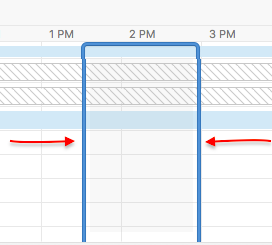
U kunt ook op een van de zijden van de blauwe tijdlijnrand (hieronder weergegeven) klikken en deze naar links of rechts verplaatsen naar een andere datum en tijd van de vergadering.

Klik rechtsonder op Nieuw tijdstip voorstellen.
Typ een toelichting in de hoofdtekst van het bericht en klik op Verzenden.
Een nieuw tijdstip voor een vergadering voorstellen vanuit uw agenda
Als u een vergaderverzoek al hebt geaccepteerd en u later besluit dat u een nieuw tijdstip wilt voorstellen, kunt u dit doen vanuit de agenda.
Klik in de agenda met de rechtermuisknop op de vergadering waarvoor u een nieuwe tijd wilt voorstellen, klik op Nieuwe tijd voorstellen en kies een van de volgende opties:
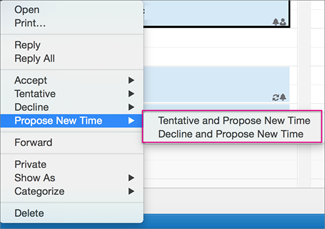
Voorlopig en nieuwe tijd voorstellen
Tip
Als u deze optie selecteert en de organisator van de vergadering de voorgestelde nieuwe tijd niet accepteert, krijgt u de deelnemersstatus 'voorlopig' in de agenda.
Nieuw tijdstip voorstellen en afwijzen
Tip
Als u deze optie selecteert en de organisator van de vergadering de voorgestelde nieuwe tijd niet accepteert, wordt in de agenda vermeld dat u niet aanwezig zult zijn.
Voer de datum en tijd van uw voorstel in en klik op Nieuw tijdstip voorstellen.
Tip
U kunt ook op een van de zijden van de blauwe tijdlijnrand (hieronder weergegeven) klikken en deze naar links of rechts verplaatsen naar een andere datum en tijd van de vergadering.
Klik rechtsonder op Nieuw tijdstip voorstellen.
Typ een toelichting in de hoofdtekst van het bericht en klik op Verzenden.
Gerelateerde informatie
Een nieuw vergadervoorstel accepteren of weigeren in Outlook voor Mac