

Belangrijk
Ondersteuning voor verouderde Outlook voor Mac eindigt in oktober 2026. Blijvende ondersteuning voor verouderde Outlook Outlook voor Mac is afhankelijk van uw licentie voor Microsoft 365, Office of Outlook. Ga voor meer informatie naar Einde van ondersteuning voor verouderde Outlook voor Mac.
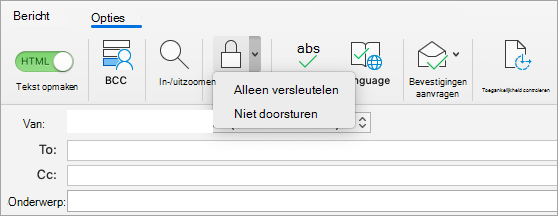
Als u de privacy van een e-mailbericht wilt beschermen, versleutel het dan. Als u een e-mailbericht in Outlook versleutelt, wordt leesbare, platte tekst omgezet in code. Alleen de geadresseerde die beschikt over de persoonlijke sleutel die overeenkomt met de openbare sleutel die is gebruikt voor het versleutelen van het bericht, kan het bericht ontcijferen en lezen. Een geadresseerde die niet over de bijbehorende privésleutel beschikt, ziet echter slechts onontcijferbare tekst.
Met behulp van een digitale handtekening in een e-mailbericht kan de geadresseerde controleren of u de werkelijke afzender bent en niet iemand anders. Als u digitale handtekeningen wilt gebruiken, moeten zowel de afzender als de geadresseerde een e-mailtoepassing gebruiken die hetzelfde type versleuteling ondersteunt.
Outlook ondersteunt twee versleutelingsopties:
- S/MIME-versleuteling: om S/MIME-versleuteling te kunnen gebruiken, moeten de afzender en de geadresseerde een e-mailtoepassing gebruiken die de S/MIME-standaard ondersteunt. Outlook ondersteunt de S/MIME-standaard.
- Microsoft 365-berichtversleuteling (Information Rights Management): om Microsoft 365-berichtversleuteling te kunnen gebruiken, moet de afzender Microsoft 365-berichtversleuteling gebruiken. Dit is inbegrepen in de Office 365 Enterprise E3-licentie.
Opmerking
Als je versleuteling wilt gebruiken, moet je account een in aanmerking komend Microsoft 365-abonnement hebben. Vergelijk alle Microsoft 365-abonnementen.
Een digitaal ondertekend bericht verzenden in Outlook voor Mac
Voordat u deze procedure start, moet u een certificaat hebben toegevoegd aan de sleutelhanger op uw computer. Zie Services voor digitale id's of digitale handtekeningen zoeken en Mac Help voor informatie over het aanvragen van een digitaal certificaat bij een certificeringsinstantie.
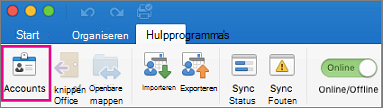
Kies Outlook en selecteer Accounts.
Selecteer het account waarmee u een versleuteld bericht wilt verzenden en selecteer vervolgens Beveiliging.
Selecteer bij Certificaat het certificaat dat u wilt gebruiken. U ziet alleen de certificaten die u hebt toegevoegd aan de sleutelhanger voor uw Mac OSX-gebruikersaccount en de certificaten die geldig zijn voor digitale ondertekening of versleuteling. Raadpleeg Mac Help voor meer informatie over het toevoegen van certificaten aan een sleutelhanger.
Selecteer een van de volgende opties:
Verzend digitaal ondertekende berichten als niet-versleutelde berichten als u er zeker van wilt zijn dat uw digitaal ondertekende berichten door alle geadresseerden kunnen worden geopend, zelfs als ze geen S/MIME-e-mailtoepassing hebben en het certificaat niet kunnen controleren.
Mijn certificaten opnemen in ondertekende berichten Als u wilt toestaan dat uw geadresseerden versleutelde berichten naar u verzenden, zorg er dan voor dat u uw ondertekenings- en versleutelingscertificaten hebt geselecteerd.Kies OK en sluit het dialoogvenster Accounts .
Kies in een bericht de optie Meer items weergeven
 en selecteer S/MIME>Digitale handtekening toevoegen.
Tip
Als u S/MIME niet ziet onder Meer items
, selecteer Aanpasbare werkbalk en voeg S/MIME toe aan de werkbalk.Voltooi uw bericht.
Een versleuteld bericht verzenden met S/MIME in Outlook voor Mac
Voordat u deze procedure start, moet u eerst een certificaat hebben toegevoegd aan de sleutelhanger op uw computer. Zie Services voor digitale id's of digitale handtekeningen zoeken en Mac Help voor informatie over het aanvragen van een digitaal certificaat bij een certificeringsinstantie. U moet ook een kopie van het certificaat van elke geadresseerde opslaan met de vermeldingen van de contactpersonen in Outlook.
Als de geadresseerde staat vermeld op een algemene adreslijst die door Microsoft Exchange Server wordt gebruikt, wordt het certificaat van de geadresseerde gepubliceerd in de adreslijstservice en is dit beschikbaar voor u, samen met andere contactgegevens.
Kies Outlook en selecteer Accounts.
Selecteer het account waarmee u een versleuteld bericht wilt verzenden en selecteer Beveiliging.
Selecteer bij Certificaat het certificaat dat u wilt gebruiken. U ziet alleen de certificaten die u hebt toegevoegd aan de sleutelhanger voor uw Mac OSX-gebruikersaccount en de certificaten die geldig zijn voor digitale ondertekening of versleuteling. Raadpleeg Mac Help voor meer informatie over het toevoegen van certificaten aan een sleutelhanger.
Kies OK en sluit het dialoogvenster Accounts .
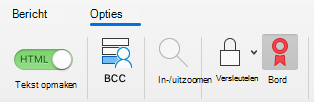
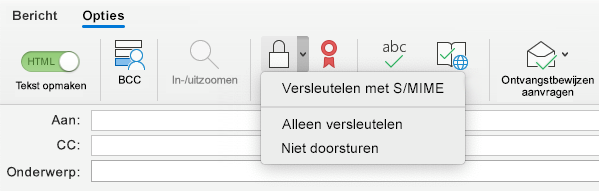
Kies in een bericht Meer items weergeven
en selecteer S/MIME>Versleutelen met S/MIME.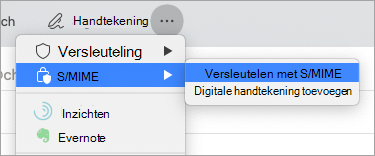
Tip
Als u S/MIME niet ziet onder Meer items , selecteer Aanpasbare werkbalk en voeg S/MIME toe aan de werkbalk.
6. okt. Voltooi uw bericht.
Opmerking
Wanneer u een versleuteld bericht verzendt, wordt het certificaat van de geadresseerde gebruikt om zijn of haar kopie van het bericht te versleutelen. Uw certificaat wordt gebruikt om de kopie te versleutelen die wordt opgeslagen in de map Verzonden items of Concepten in Outlook.
Meer informatie over digitale ondertekening, versleuteling en verificatie via certificaat
Hier vindt u informatie en tips over digitale ondertekening, versleuteling en certificaatverificatie in Outlook voor Mac.
| Term | Definitie |
|---|---|
| Certificaat | Selecteer het gewenste certificaat voor digitale ondertekening. Voordat u 'Kies een certificaat ' selecteert in het snelmenu 'Certificaat ', moet u eerst een certificaat hebben toegevoegd aan de sleutelhanger op uw computer. Raadpleeg Mac Help voor informatie over het aanvragen van een digitaal certificaat bij een certificeringsinstantie. |
| Handtekeningsalgoritme | Een methode die helpt de integriteit van een digitale handtekening te beschermen. In Outlook kunt u een digitale handtekening maken met een van de volgende algoritmen: SHA-512, SHA-384, SHA-256 en SHA-1. Van deze vier algoritmen is SHA-1 het meest compatibel met andere S/MIME-toepassingen en is SHA-512 het veiligst. |
| Uitgaande berichten ondertekenen | Selecteer deze optie als u standaard alle uitgaande berichten digitaal wilt ondertekenen. |
| Digitaal ondertekende berichten verzenden als normale tekst | Selecteer deze optie als u wilt dat de inhoud van het bericht door alle geadresseerden kan worden gelezen. Dit geldt ook voor geadresseerden zonder een S/MIME-e-mailtoepassing. Een geadresseerde zonder een S/MIME-e-mailtoepassing kan een bericht in normale tekst lezen, maar de digitale handtekening niet controleren. |
| Mijn certificaten toevoegen aan ondertekende berichten | Selecteer deze optie als u wilt dat de geadresseerden versleutelde berichten naar u kunnen verzenden. |
Versleutelingsinstellingen
| Term | Definitie |
|---|---|
| Certificaat | Kies het certificaat dat anderen moeten gebruiken als ze versleutelde berichten naar u willen verzenden. In Outlook wordt uw versleutelingscertificaat ook gebruikt voor versleutelde berichten die zijn opgeslagen in de mappen Verzonden items en Concepten . Voordat u 'Kies een certificaat ' selecteert in het snelmenu 'Certificaat ', moet u eerst een certificaat hebben toegevoegd aan de sleutelhanger op uw computer. Raadpleeg Mac Help voor informatie over het aanvragen van een digitaal certificaat bij een certificeringsinstantie. |
| Versleutelingsalgoritme | Een methode voor het versleutelen van een bericht en de bijlagen. In Outlook kunnen berichten worden versleuteld met een van de volgende algoritmen: AES-256, AES-192, AES-128 en 3DES. Van deze vier algoritmen is 3DES het meest compatibel met andere S/MIME-toepassingen en is AES-256 het veiligst. |
| Uitgaande berichten versleutelen | Selecteer deze optie als u standaard alle uitgaande berichten wilt versleutelen. |
Verificatie via certificaat (alleen beschikbaar voor Exchange-accounts)
| Looptijd | Definitie |
|---|---|
| Clientcertificaat | Kies het certificaat dat u voor certificaatverificatie wilt gebruiken. Voordat u Kies een certificaat selecteert in het menu Certificaat , moet u eerst een certificaat hebben toegevoegd aan de sleutelhanger op uw computer. Raadpleeg Mac Help voor informatie over het aanvragen van een digitaal certificaat bij een certificeringsinstantie. |
Zie ook
De vertrouwelijkheid van berichten instellen in Outlook voor Mac
Versleutelde en beveiligde berichten openen
Services voor digitale id's of digitale handtekeningen zoeken
De digitale handtekening in een ondertekend e-mailbericht verifiëren
Meer informatie over het beveiligen en beveiligen van e-mailberichten in Outlook