
De linkerkant van het Outlook-venster is het mappenvenster. Net als mappen in een archiefkast is dit de manier waarop u e-mailberichten, contactpersonen, taken en andere Outlook-items ordent.
Wanneer u op een map klikt, ziet u de items die erin staan. Klik bijvoorbeeld op Postvak IN als u uw nieuwe berichten wilt zien. Berichten in een map worden weergegeven in de berichtenlijst.
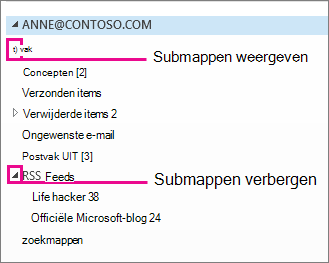
Als de map submappen bevat, klikt u op  . Hierdoor wordt de mappenlijst uitgevouwen, zodat u de extra mappen kunt zien. Als u de mapweergave wilt samenvouwen zodat u geen submappen ziet, klikt u op
  .
.
De inhoud van het mappenvenster verandert op basis van wat u aan het doen bent. Wanneer u bijvoorbeeld met uw Calendar werkt, wordt de datumnavigator boven in het mappenvenster weergegeven. Wanneer u e-mailberichten leest, bevindt de sectie Favorieten, een reeks e-mailmappen die u vaak wilt gebruiken, zich naast uw e-mailmappen in het mappenvenster.