
In Outlook vindt u Favorieten bovenaan het mappenvenster. het bevat snelkoppelingen naar mappen die u vaak gebruikt. De mappen Postvak IN en Verwijderde items zijn standaard opgenomen in Favorieten.
Selecteer hieronder een taboptie voor de versie van Outlook die u gebruikt. Welke versie van Outlook heb ik?
Opmerking
Als de stappen onder dit tabblad Nieuwe Outlook niet werken, gebruikt u mogelijk nog geen nieuwe Outlook voor Windows. Selecteer Klassieke Outlook en volg in plaats daarvan deze stappen.
In het nieuwe Outlook voor Windows hebt u de volgende opties:
Favorieten | toevoegen of verwijderenFavorieten | verbergen of weergevenFavorieten vastmaken aan de bovenkant
Items toevoegen aan Favorieten in de nieuwe Outlook
Met Favorieten hebt u snel toegang tot de mappen en weergaven die u het meest gebruikt. U kunt verschillende typen items toevoegen aan Favorieten vanuit het mappenvenster.
Een nieuwe favoriet toevoegen
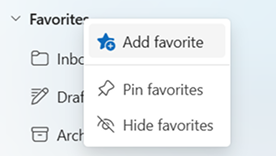
- Klik in E-mail in het linkerdeelvenster met de rechtermuisknop op het item dat u wilt toevoegen.
- Selecteer Toevoegen aan Favorieten.
Het item wordt weergegeven onder Favorieten bovenaan het mappenvenster.
Tip
U kunt favorieten opnieuw ordenen door ze omhoog of omlaag te slepen in de lijst Favorieten. U kunt ook een map toevoegen aan Favorieten door deze rechtstreeks naar de sectie Favorieten in het mappenvenster te slepen.
Typen items die u aan Favorieten kunt toevoegen
- E-mailmappen
- Aangepaste mappen
- Gedeelde mappen (als u toegang hebt)
- Contactpersonen of personen die u regelmatig e-mailt
- Categorieën
- Zoekmappen
Een item uit Favorieten verwijderen
- Klik met de rechtermuisknop op het item onder Favorieten.
- Selecteer Verwijderen uit favorieten.
Belangrijk
Als u een item uit Favorieten verwijdert, wordt het niet verwijderd, maar alleen de snelkoppeling.
Favorieten verbergen of weergeven in nieuwe Outlook
Als u meer ruimte in het mappenvenster wilt, kunt u ervoor kiezen om het samen te vouwen of volledig te verbergen.
Favorieten verbergen
Selecteer E-mail, klik in het mappenvenster met de rechtermuisknop op Favorieten en selecteer Favorieten verbergen.
Favorieten weergeven
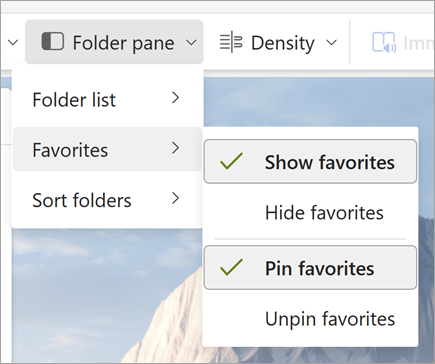
Selecteer Weergave en selecteer in de groep Indelingmapvenster>Favorieten weergeven.
Favorieten vastmaken aan de bovenkant
Door Favorieten vast te maken, blijven ze boven in het mappenvenster zichtbaar, zodat ze niet uit de weergave schuiven.
Optie 1: Favorieten vastmaken vanuit het mappenvenster
- Zoek in Mail favorieten in het linkerdeelvenster van de map.
- Selecteer meer opties (⋯) naast Favorieten of klik met de rechtermuisknop op Favorieten.
- Selecteer Favorieten vastmaken.
Favorieten blijven zichtbaar boven aan de mappenlijst terwijl andere mappen eronder schuiven.
Optie 2: Favorieten vastmaken of vastmaken vanaf het lint
- Selecteer het tabblad Beeld.
- Kies Mappenvenster > Favorieten.
- Selecteer Favorieten vastmaken of Losmaken.
Verwante artikelen
De map Favorieten gebruiken in Outlook voor Mac
Veelgebruikte mappen en groepen toevoegen aan Favorieten in Outlook Mobile