
Laatst bijgewerkt 17 December 2018
Opmerking
Als u geen map Onbelangrijke E-mail in uw postvak ziet, hebt u mogelijk de optie voor postvak IN met prioriteit. Voor meer informatie zie Postvak IN met prioriteit voor Outlook.
Onbelangrijke e-mail uitschakelen in Outlook 2016
Klik in Outlook 2016 met de rechtermuisknop op de map Onbelangrijke e-mail en selecteer vervolgens Onbelangrijke e-mail beheren. (Als u de optie Onbelangrijke e-mail beheren niet ziet, is Onbelangrijke e-mail mogelijk uitgeschakeld voor uw organisatie of gebruikt u Postvak IN met prioriteit nu. Zie de volgende sectie voor meer opties.)
Meld u aan bij webversie van Outlook met uw werk- of schoolaccount. Bekijk Aanmelden bij de webversie van Outlook als u hulp nodig hebt.
U wordt rechtstreeks naar de pagina Opties voor onbelangrijke e-mail geleid.Schakel het vakje Items scheiden die zijn geïdentificeerd als onbelangrijke e-mail uit of selecteer de optie Items die zijn geïdentificeerd als onbelangrijke e-mail niet scheiden afhankelijk van de optie die u ziet op de pagina Onbelangrijke e-mail.
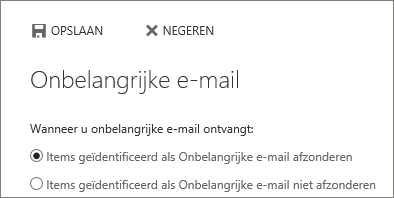
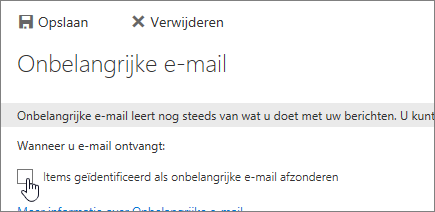
Klik op Opslaan om Onbelangrijke e-mail uit te schakelen.
De map Onbelangrijke e-mail blijft in Outlook, zelfs nadat u de functie hebt uitgeschakeld.
Onbelangrijke e-mail uitschakelen in de webversie van Outlook
Meld u aan bij webversie van Outlook. Zie Aanmelden bij de webversie van Outlook voor hulp.
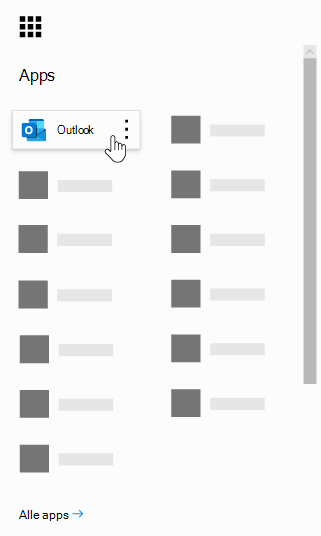
Selecteer bovenaan de pagina het startprogramma voor apps
 >Outlook.
Selecteer bovenaan de pagina Instellingen Instellingen
 en selecteer onder Uw app-instellingende optie E-mail.
Selecteer onder Automatische verwerkingOnbelangrijke e-mail.
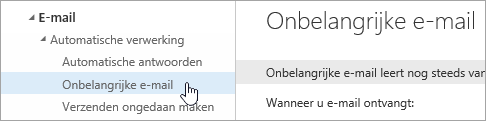
Schakel het vakje Items scheiden die zijn geïdentificeerd als onbelangrijke e-mail uit of selecteer de optie Items die zijn geïdentificeerd als onbelangrijke e-mail niet scheiden afhankelijk van de optie die u ziet op de pagina Onbelangrijke e-mail.
Klik op Opslaan om Onbelangrijke e-mail uit te schakelen.
De map Onbelangrijke e-mail blijft in Outlook, zelfs nadat u de functie hebt uitgeschakeld.
Onbelangrijke e-mail inschakelen
Tip
Als u een Microsoft 365-beheerder bent en opties voor het in- of uitschakelen van onbelangrijke e-mail zijn verdwenen voor uw gebruikers, raadpleegt u Onbelangrijke e-mail configureren voor uw organisatie voor instructies om Onbelangrijke e-mail opnieuw in te schakelen.
Als Postvak IN met prioriteit is ingeschakeld voor uw organisatie, werkt Onbelangrijke e-mail niet. Als u liever Onbelangrijke e-mail gebruikt dan Postvak IN met prioriteit, gebruikt u de volgende stappen.
Stappen voor het inschakelen van Onbelangrijke E-mail:
- Meld u aan bij webversie van Outlook. Zie Aanmelden bij de webversie van Outlook voor hulp.
- Selecteer bovenaan de pagina het startprogramma voor apps >Outlook.
- Selecteer bovenaan de pagina Instellingen en selecteer onder Uw app-instellingen de optiePostvak IN met prioriteite-mailindeling>>. Kies Berichten niet sorteren.
- Vernieuw uw browser.
- Ga op de navigatiebalk terug naar Instellingen. De opties voor onbelangrijke e-mail zouden nu beschikbaar moeten zijn: Instellingen> E-mailAutomatische verwerking>Onbelangrijke e-mail.>
- Kies Items scheiden die zijn geïdentificeerd als Onbelangrijke e-mail>Opslaan.