
Postvak IN met prioriteit scheidt uw Postvak IN in twee tabbladen: Prioriteit en Overige. Uw belangrijkste e-mailberichten staan op het tabblad Prioriteit, terwijl de rest gemakkelijk toegankelijk blijft op het tabblad Overige.
Als u een Postvak IN wilt maken dat 'bij u past', houdt het systeem rekening met e-mailberichten en contactpersonen met wie u communiceert en onbelangrijke afzenders worden gefilterd, zoals automatisch gegenereerde of bulkmail. Hoe u meer u de functie gebruikt, des te beter het wordt.
Selecteer hieronder een taboptie voor de versie van Outlook die u gebruikt. Welke versie van Outlook heb ik?
Opmerking
Als de stappen onder dit tabblad Nieuwe Outlook niet werken, gebruikt u mogelijk nog geen nieuwe Outlook voor Windows. Selecteer klassieke Outlook en volg in plaats daarvan deze stappen.
Postvak IN met prioriteit in- of uitschakelen in nieuwe Outlook
Open nieuwe Outlook.
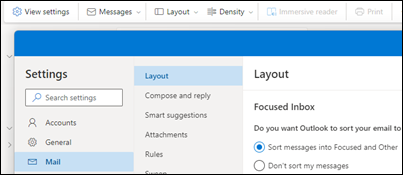
Selecteer Het
 voorweergaveweergave>.
Selecteer in E-mailindeling> het account waarop u de instellingen wilt toepassen.
- Inschakelen : selecteer de optie Berichten sorteren in Prioriteit en Overige.
- Dit uitschakelen : selecteer de optie Mijn berichten niet sorteren.
Selecteer Opslaan als u wijzigingen hebt aangebracht.
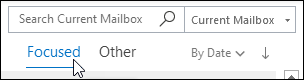
Wanneer Postvak IN met prioriteit is ingeschakeld, worden de tabbladen Prioriteit en Overige boven aan uw postvak weergegeven. U wordt geïnformeerd over e-mail die in Overige wordt geplaatst en u kunt op elk gewenst moment tussen tabbladen schakelen om een kijkje te nemen.
Wijzigen hoe uw berichten worden ingedeeld in de nieuwe Outlook
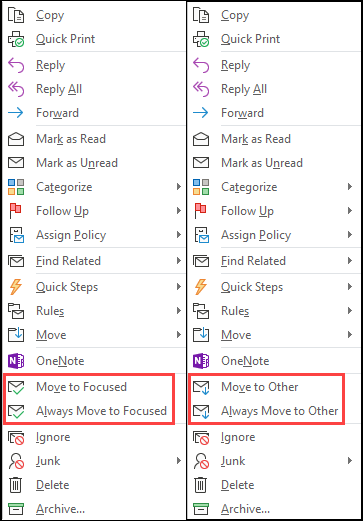
- Selecteer in uw postvak het tabblad Prioriteit of Overige en klik vervolgens met de rechtermuisknop op het bericht dat u wilt verplaatsen.
-
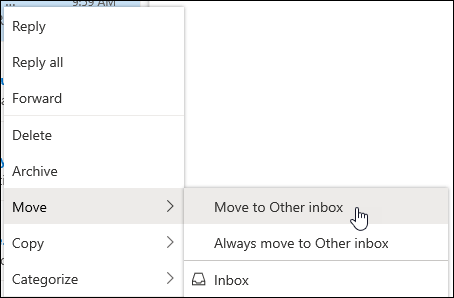
Een bericht verplaatsen van Prioriteit naar Overige:
Selecteer Verplaatsen>naar Ander Postvak IN. Selecteer Altijd verplaatsen naar Ander Postvak IN als u wilt dat alle toekomstige berichten van de afzender worden bezorgd op het tabblad Overige.
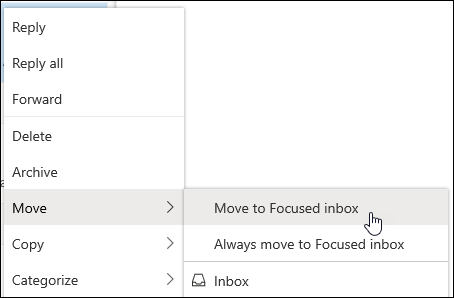
Eén bericht verplaatsen van Overig naar Prioriteit:
Selecteer Verplaatsen>naar Postvak IN met prioriteit verplaatsen. Selecteer Altijd verplaatsen naar Postvak IN met prioriteit als u wilt dat alle toekomstige berichten van de afzender worden bezorgd op het tabblad Prioriteit.
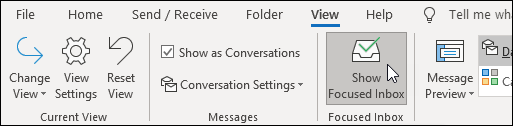
Veelgestelde vragen
Hoe gaat Postvak IN met prioriteit om met Onbelangrijke e-mail?
Postvak IN met prioriteit vervangt Onbelangrijke e-mail. Nadat u bent overgeschakeld, ontvangt u geen minder belangrijke e-mail meer in de map Onbelangrijke e-mail. In plaats daarvan worden de e-mails geplaatst in de tabbladen Prioriteit en Overige in het postvak. Hetzelfde algoritme waarmee items naar de map Onbelangrijke e-mail zijn verplaatst, stuurt nu Postvak IN met prioriteit aan, wat betekent dat e-mailberichten die zijn ingesteld op verplaatsen op Onbelangrijke e-mail, nu worden verplaatst naar Overige. Alle berichten die zich al in de map Onbelangrijke e-mail bevinden, blijven daar staan totdat u besluit ze te verwijderen of te verplaatsen.
Kan ik Onbelangrijke e-mail blijven gebruiken in plaats van Postvak IN met prioriteit?
Voorlopig kunt u gebruik blijven maken van Onbelangrijke e-mail. Uiteindelijk wordt Onbelangrijke e-mail vervangen door Postvak IN met prioriteit.
Als ik de functie Onbelangrijke e-mail heb uitgeschakeld, kan ik dan wel Postvak IN met prioriteit gebruiken?
Ja. U kunt Postvak IN met prioriteit inschakelen volgens de bovenstaande instructies.
Worden alle berichten in mijn postvak geordend met Postvak IN met prioriteit zodra ik deze functie inschakel?
Ja. Zodra u Postvak IN met prioriteit hebt ingeschakeld, ziet u de tabbladen Prioriteit en Overige boven aan uw postvak. Hoe vaker u Postvak IN met prioriteit gebruikt, hoe slimmer het uw berichten gaat ordenen. U kunt Outlook ook leren wat belangrijk is voor u door e-mails te verplaatsen tussen Prioriteit en Overige en door standaardwaarden in te stellen om te zorgen dat e-mails van bepaalde afzenders altijd in een bepaalde map worden geplaatst.
Postvak IN met prioriteit is ingeschakeld, maar nadat u Verplaatsen hebt geselecteerd, worden de berichten niet verplaatst
Als u een gedeeld postvak gebruikt, werkt Postvak IN met prioriteit niet. Dit is normaal.