

Outlook-invoegtoepassingen bieden oplossingen waarmee u beter kunt werken met Outlook en taken voor uw berichten en afspraken kunt voltooien zonder Outlook te verlaten.
Een invoegtoepassing installeren in Outlook
Selecteer in Outlook op het lint de optie Invoegtoepassingen downloaden.
Tip
Als u Invoegtoepassingen downloaden niet ziet op het lint, selecteert u de knop met het beletselteken (
...) op het lint. Selecteer vervolgens Invoegtoepassingen downloaden.Blader in het dialoogvenster Office-invoegtoepassingen dat wordt geopend door de lijst met invoegtoepassingen of gebruik het zoekveld om naar een specifieke invoegtoepassing te zoeken.
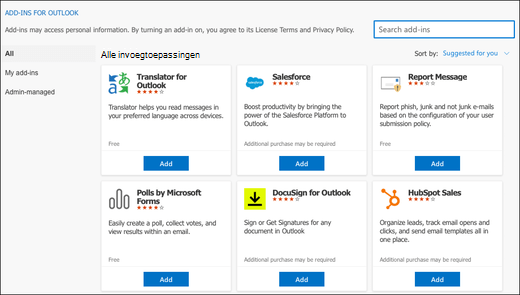
Selecteer Toevoegen.
Een invoegtoepassing gebruiken in Outlook
Belangrijk
Zorg ervoor dat het leesvenster in Outlook is ingesteld op Rechts of Onder. Anders zijn invoegtoepassingen niet beschikbaar. Als u het leesvenster wilt configureren, selecteert uLeesvensterweergeven>.
De invoegtoepassingen die u installeert, worden automatisch weergegeven op het lint. Mogelijk moet u de knop met het beletselteken (...) op het lint selecteren om de geïnstalleerde invoegtoepassingen te kunnen weergeven.
Als u de invoegtoepassing wilt gebruiken, selecteert u de betreffende knop op het lint.
Tip
Als u wilt aanpassen welke geïnstalleerde invoegtoepassingen op het lint van Outlook worden weergegeven, selecteert u de knop met het beletselteken (...) op het lint en kiest u Werkbalk aanpassen. Zie Uw werkbalk aanpassen in Outlook voor Mac voor verdere hulp.
Invoegtoepassingen beheren
Als u de geïnstalleerde invoegtoepassingen wilt beheren, selecteert u op het lint van Outlook de drie puntjes en vervolgens Invoegtoepassingen downloaden.
In het dialoogvenster Office-invoegtoepassingen dat wordt geopend, kunt u het volgende doen:
Bekijk zelf geïnstalleerde invoegtoepassingen en invoegtoepassingen die door de beheerder worden beheerd.
Informatie over een invoegtoepassing weergeven.
Nieuwe invoegtoepassingen zoeken en installeren.
Invoegtoepassingen verwijderen.
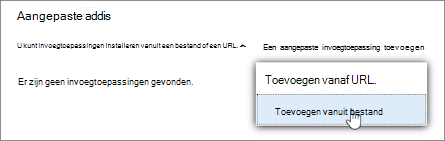
Aangepaste invoegtoepassingen installeren door naar Mijn invoegtoepassingen> te gaanAangepaste invoegtoepassingen>Een aangepaste invoegtoepassing> toevoegenToevoegen vanuit bestand.
Opmerking
De optie Toevoegen vanuit URL is niet meer beschikbaar om een aangepaste Outlook-invoegtoepassing te installeren. Als tijdelijke oplossing opent u de URL in de browser van uw voorkeur om het manifestbestand van de invoegtoepassing te downloaden, en gebruikt u vervolgens de optie Toevoegen uit bestand om deze te installeren.
Beschikbaarheid van invoegtoepassingen in gedeelde postvakken
De volgende tabel bevat een overzicht van de beschikbaarheid van invoegtoepassingen in gedeelde postvakken. Zie Een gedeelde map voor e-mail, Calendar of People openen in Outlook voor Mac voor meer informatie over het openen van gedeelde postvakken in Outlook op Mac.
| Scenario | Gedrag |
|---|---|
| Invoegtoepassing geïnstalleerd door de gebruiker | U kunt geen invoegtoepassingen in een gedeeld postvak installeren. Invoegtoepassingen die u installeert, worden toegevoegd aan uw primaire postvak. |
| Invoegtoepassing geïnstalleerd door een beheerder | Beheerders mogen geen invoegtoepassingen implementeren in een gedeeld postvak. In plaats daarvan moeten ze een invoegtoepassing implementeren in het primaire postvak van een gebruiker. Wanneer een invoegtoepassing in uw postvak is geïmplementeerd, kunt u deze vervolgens gebruiken in een gedeeld postvak mits de invoegtoepassing aan bepaalde vereisten voldoet (zie de volgende scenario's voor de beschikbaarheid van invoegtoepassingen in de lees- en opstelmodus). |
| Standaardinvoegtoepassingen in Outlook | Standaard Outlook-invoegtoepassingen zijn niet beschikbaar in gedeelde postvakken. Standaardinvoegtoepassingen kunnen Mijn sjablonen, Afmelden en Actie-items zijn. |
| Invoegtoepassing gebruikt in leesmodus | Invoegtoepassingen die in uw primaire postvak zijn geïnstalleerd, moeten worden geconfigureerd om gedeelde postvakken te ondersteunen. Neem contact op met de beheerder voor verdere hulp. |
| Invoegtoepassing gebruikt in de modus Opstellen | Invoegtoepassingen die in uw primaire postvak zijn geïnstalleerd, moeten worden geconfigureerd om gedeelde postvakken te ondersteunen. Neem contact op met de beheerder voor verdere hulp. |