
U kunt een handtekening voor e-mailberichten maken met een kant-en-klaar handtekeningsjabloon uit de galerie. U hoeft alleen maar de sjabloon te downloaden en de gewenste handtekening naar uw e-mailbericht te kopiëren voor uw eigen Outlook-handtekening. Bekijk de video om te zien hoe dat gaat.
Begin met de sjabloon
Download de sjabloon voor de galerie met e-mailhandtekeningen.
Nadat u de sjabloon hebt gedownload, opent u deze in Word.
Kies een handtekening die u bevalt, selecteer alle elementen in de handtekening en selecteer Kopiëren.
Open Outlook en selecteer Nieuwe e-mail.
Plak de gekopieerde handtekening in de berichttekst van het e-mailbericht. U kunt uw handtekening personaliseren door de foto of het logo te wijzigen of door hyperlinks naar uw website of sociaalnetwerkprofiel toe te voegen.
Opmerking
Wanneer u de handtekeningsjabloon downloadt en opent, kan deze worden geopend in de beveiligde weergave in Word. Als u de sjabloon wilt bewerken, selecteert u Bewerken inschakelen.
Wanneer u uw handtekening hebt aangepast, moet u de handtekening opslaan om deze in al uw uitgaande e-mail te gebruiken.
Selecteer alle elementen van de handtekening, klik met de rechtermuisknop en kies Kopiëren.
Selecteer in de groep Opnemen de optie Handtekening en kies Handtekeningen in het menu Bericht .
Kies Nieuw en typ een naam voor uw handtekening. Bijvoorbeeld: 'zakelijk' of 'persoonlijk'.
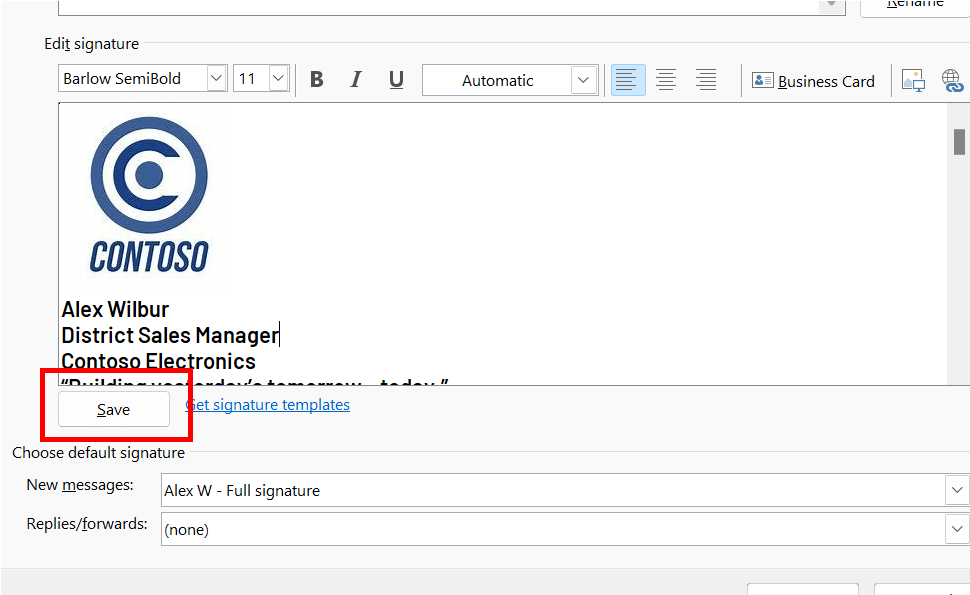
Klik met de rechtermuisknop in het veld Handtekening bewerken en selecteer Plakken. De handtekening wordt nu in het veld weergegeven.
Selecteer Opslaan net onder het veld Handtekening bewerken.
Tip
U kunt Outlook deze handtekening automatisch laten toevoegen aan nieuwe berichten en/of antwoorden door de handtekening te selecteren in de instellingen Standaardhandtekening kiezen .
Als u handmatig een handtekening wilt toevoegen aan een e-mailbericht terwijl u uw e-mailbericht bewerkt, selecteert u Handtekening in het menu Bericht en kiest u de gewenste handtekening.
Kies OK.
Bekijk hoe dit wordt gedaan
U kunt uw handtekening ook personaliseren door de tekst te bewerken, de foto of het logo te wijzigen en hyperlinks naar uw website of socialemediaprofiel toe te voegen.
De foto of het logo wijzigen
- Klik met de rechtermuisknop op de foto in de handtekening en selecteer Afbeelding wijzigen.
- Kies uit de lijst de bron waar uw foto/logo staat.
- Selecteer Invoegen.
- Als u het formaat van de afbeelding wilt wijzigen, selecteert u de afbeelding, zodat de grepen voor het slepen rondom de afbeelding verschijnen. Verplaats de grepen om het formaat van de afbeelding naar wens te veranderen. Selecteer het menu Indeling en gebruik de vermelde opties om de indeling van uw afbeelding te wijzigen.
Hyperlinks aan uw website/sociale media toevoegen
- Klik in de handtekening met de rechtermuisknop op een socialemediapictogram of selecteer websitetekst, klik er met de rechtermuisknop op en kies Koppeling bewerken.
- Voeg in het veld Adres: de koppeling naar uw socialemediaprofiel toe.
- Selecteer OK.
Verwante onderwerpen
Hyperlinks naar Facebook en X (voorheen Twitter) invoegen in uw e-mailhandtekening