

Opmerking
De stappen in dit artikel worden binnenkort bijgewerkt om de nieuwe Microsoft Planner-ervaring weer te geven, die momenteel wordt geïmplementeerd voor klanten. Meer informatie over de nieuwe Planner vindt u in Veelgestelde vragen over Planner.
Als u werkt vanuit een GCC-omgeving (Government Cloud Communities), GCC High of Department of Defense (DoD), raadpleeg je de instructies in dit artikel.
Selecteer Leden in Planner en voer de naam in van de persoon die u wilt toevoegen. Elk lid ontvangt per e-mail een melding dat hij/zij is toegevoegd aan uw abonnement. Meer informatie over meldingen van Planner
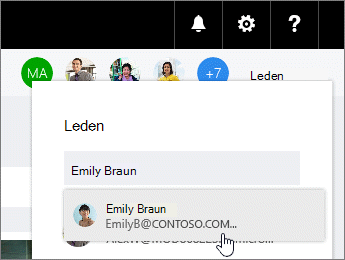
Opmerking
Wilt u personen van buiten uw organisatie toevoegen? Zie Gasttoegang in Microsoft Planner.
Wanneer u personen aan uw plan hebt toegevoegd, kunt u hen toewijzen aan taken.
Wilt u iemand verwijderen?
Als u iemand niet meer nodig hebt in uw plan, selecteert u de pijl naast de leden van het plan, wijst u de persoon aan die u wilt verwijderen, selecteert u de drie puntjes en vervolgens Verwijderen.

Belangrijk
U kunt de enige eigenaar van het plan niet verwijderen. U moet eerst een tweede eigenaar maken. Zie de volgende sectie in dit artikel voor informatie over het maken van een nieuwe eigenaar.
Wilt u iemand anders eigenaar maken van een abonnement?
De persoon die het plan maakt, is de eigenaar van het plan. Elke persoon die vanuit Planner aan het plan wordt toegevoegd, is lid. Als u iemand anders de eigenaar wilt maken, moet u het lidmaatschap bewerken vanuit Groepen in Outlook.
- Zoek in Outlook naar de groep met dezelfde naam als uw plan.
- Selecteer in de koptekst Groep instellingen>bewerken.
- Klik in de lijst Leden op Eigenaar maken voor de persoon die u eigenaar wilt maken.
- U kunt hier ook de status van eigenaar verwijderen, leden toevoegen en leden verwijderen.
- Klik op OK.