Taakvoortgang instellen en bijwerken
Van toepassing op
Opmerking
De stappen in dit artikel worden binnenkort bijgewerkt om de nieuwe Microsoft Planner-ervaring weer te geven, die momenteel wordt geïmplementeerd voor klanten. Meer informatie over de nieuwe Planner vindt u in Veelgestelde vragen over Planner.
Als u werkt vanuit een GCC-omgeving (Government Cloud Communities), GCC High of Department of Defense (DoD), raadpleeg je de instructies in dit artikel.
Voor het delen vanuit voortgang van taken zijn geen ingewikkelde berekeningen nodig. In Planner is het eenvoudig. Taken kunnen de volgende status hebben:
- Niet gestart
-
Wordt

-
Voltooid

Soms is meer nodig dan eenvoudige taakvoortgang:
- Takenlijst nodig om de voortgang bij te houden? Gebruik een controlelijst om de taakdetails bij te houden.
- Zoekt u een overzichtelijke voortgang van taken? De weergave Grafieken geeft een algemene voortgang van alle taken in uw plan, zodat u kunt zien hoe alles verloopt.
Klaar met een taak?
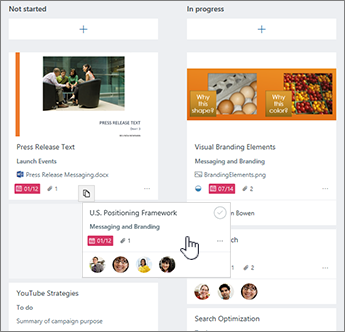
Als u een van uw taken snel als Voltooid wilt markeren, wijst u naar de taak en selecteert u het vinkje.

Gebruikt u een touchscreen? Als u geen muis gebruikt, ziet u geen selectievakje om een item als voltooid te markeren. Hieronder ziet u een paar andere manieren om de voortgang bij te werken.
Tip
Voltooide taken worden onder in de takenlijst verborgen. Schuif omlaag en kies Voltooide taken weergeven.
Begint u nog maar net?
Selecteer groeperen> opvoortgang op het bord,

en sleep taken tussen kolommen om uw plan snel bij te werken.
Andere manieren om voortgang bij te werken
Voor taken die al zijn gemarkeerd als In uitvoering, kunt u ook de status wijzigen door het symbool In voortgang de taak te selecteren en een andere status te kiezen.

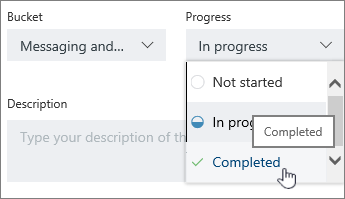
U kunt ook de voortgang van de taak bijwerken door de taak zelf te selecteren en de vervolgkeuzelijst Voortgang te gebruiken.