
Opmerking
De stappen in dit artikel worden binnenkort bijgewerkt om de nieuwe Microsoft Planner-ervaring weer te geven, die momenteel wordt geïmplementeerd voor klanten. Meer informatie over de nieuwe Planner vindt u in Veelgestelde vragen over Planner.
Als u werkt vanuit een GCC-omgeving (Government Cloud Communities), GCC High of Department of Defense (DoD), raadpleeg je de instructies in dit artikel.
Van toepassing op Microsoft Planner
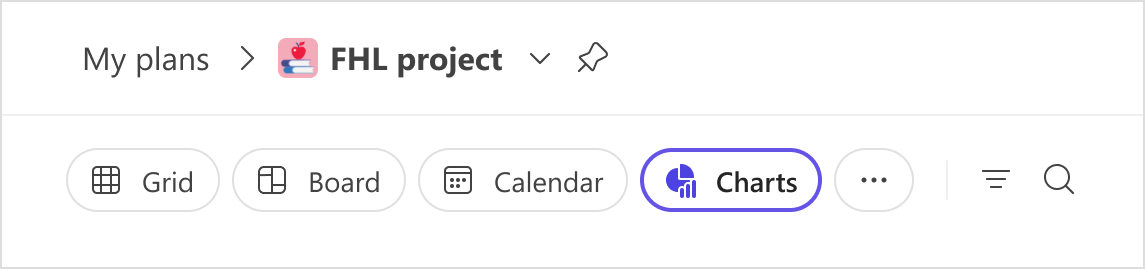
In Planner kunt u de weergave Grafieken gebruiken om de voortgang van uw werk te bekijken.
Selecteer Grafieken bovenaan uw plan.
Gebruik grafieken om het volgende te beantwoorden:
- Welke taken zijn te laat?
- Welke taken zijn urgent of belangrijk?
- Hoe doen mijn buckets het?
- Wie is overbelast?
Welke taken zijn te laat?
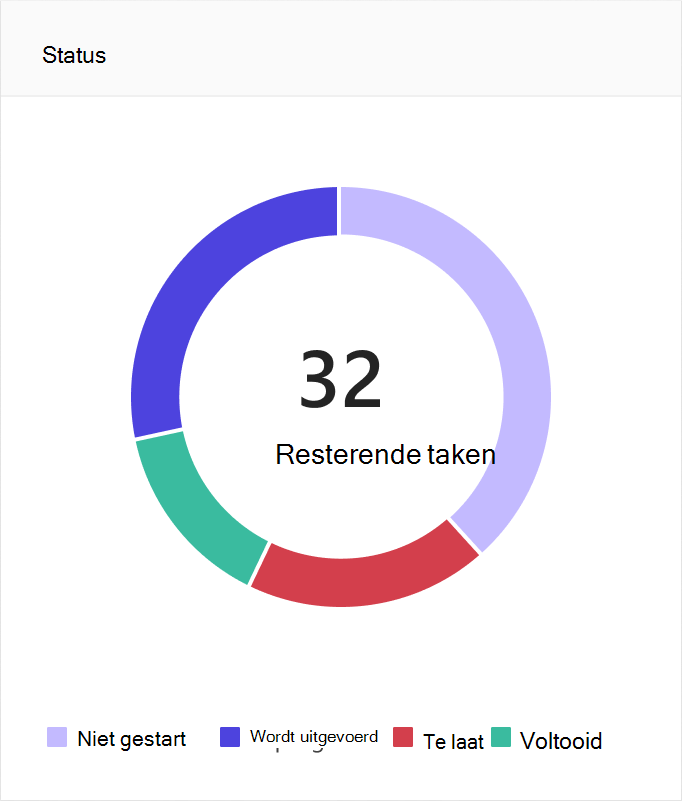
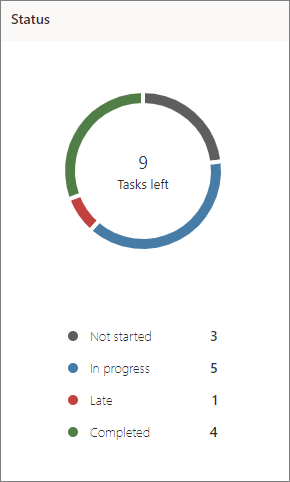
U kunt zien hoeveel taken te laat zijn uitgevoerd in de statusgrafiek , waarin het totale aantal taken in uw plan wordt weergegeven, uitgesplitst naar het aantal taken dat niet is gestart, wordt uitgevoerd, te laat is en is voltooid. Beweeg de muisaanwijzer over de gekleurde onderdelen van de cirkel om te zien hoeveel taken in welke categorie vallen.
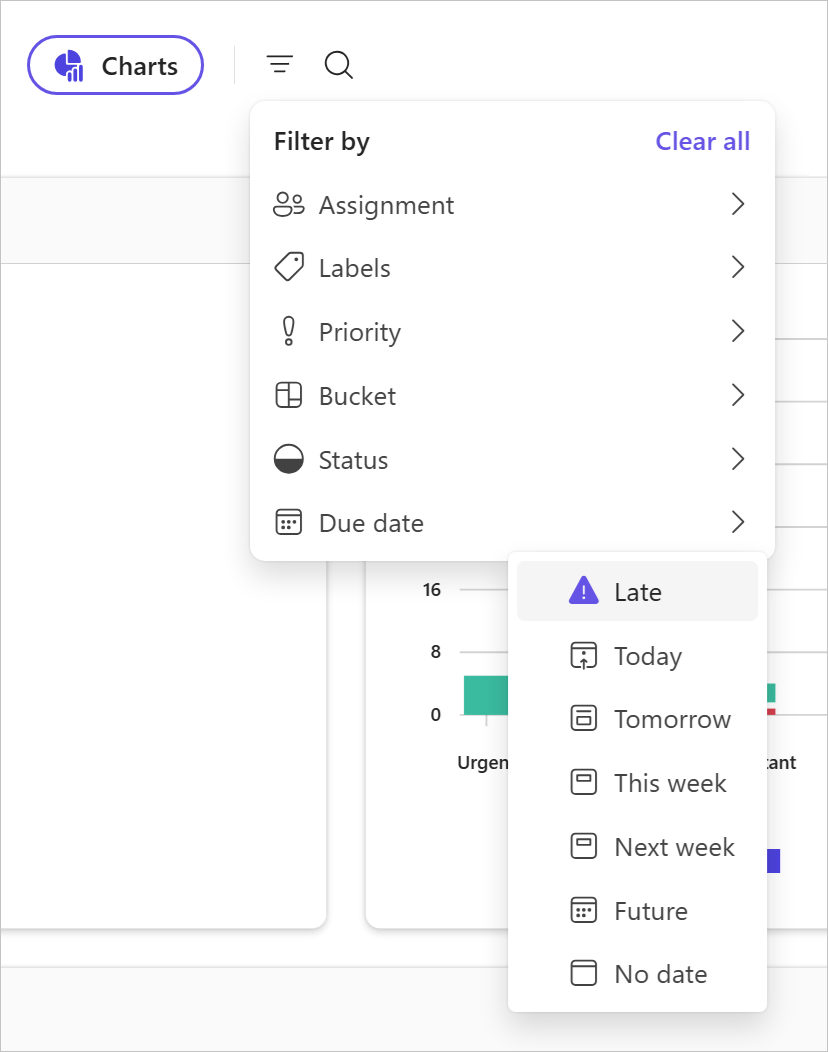
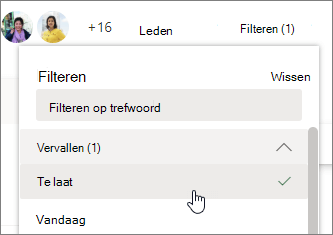
U kunt ook het pictogram Filteren op selecteren om te beperken welke taken u ziet in al deze grafieken. U kunt bijvoorbeeld alleen de taken met late vertraging weergeven door de onderstaande stappen te volgen.
Ga naar het pictogram Filteren op en selecteer Einddatum en Te laat. Na selectie worden alle grafieken bijgewerkt zodat alleen de taken worden weergegeven die te laat zijn.
Welke taken zijn urgent of belangrijk?
In het diagram Prioriteit ziet u welke taken zijn gemarkeerd als urgent, belangrijk, gemiddeld of lage prioriteit.
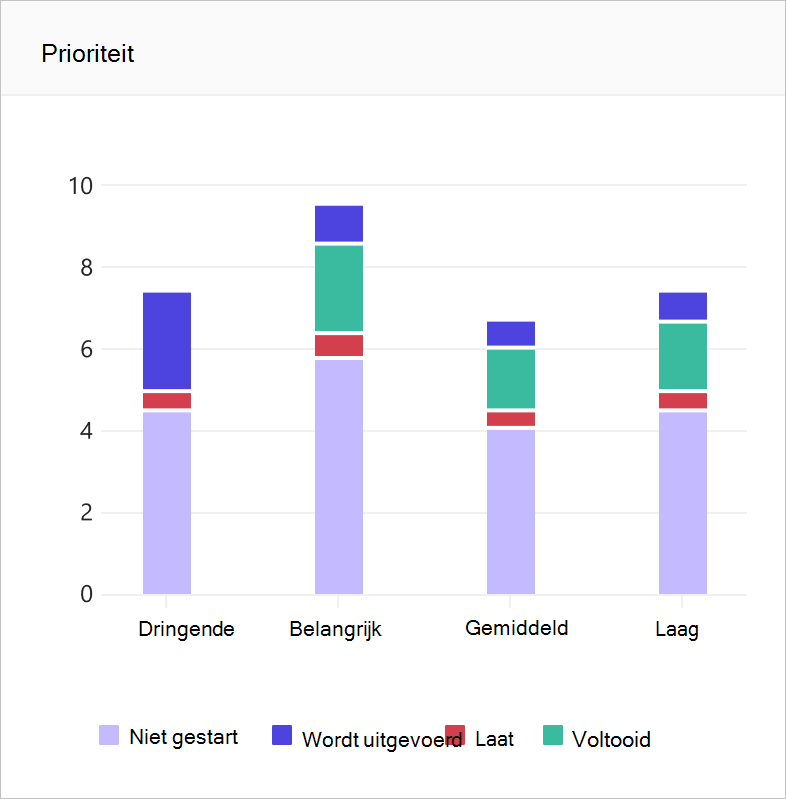
Als u te veel vertraagde taken ziet in de kolom Urgent , kunt u de functie Filteren op gebruiken om alle urgente taken weer te geven en te bepalen of ze allemaal aan dezelfde persoon zijn toegewezen of zich in dezelfde bucket bevinden. Gebruik deze informatie vervolgens om de werkbelasting evenredig te verdelen.
Hoe doen mijn buckets het?
In het bucketdiagram wordt in een staafdiagram aangegeven hoeveel taken elke bucket bevat, met een kleurcodering op basis van de voortgang. Zo kunt u bijvoorbeeld in één oogopslag zien welke bucket de meeste vertraagde taken bevat en welke bucket is voltooid.
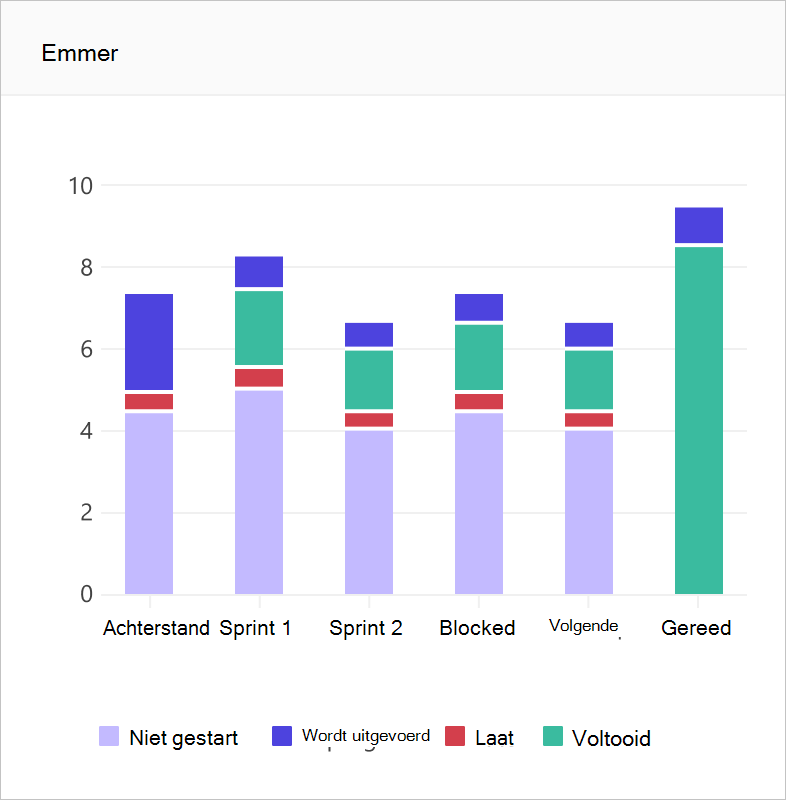
U kunt ook de muisaanwijzer op een gekleurde balk in de grafiek plaatsen om het aantal taken voor elke status te zien.
Wie is overbelast?
Hoewel u niet kunt zien of aan iemand meer werk is toegewezen dan qua tijd mogelijk is, kunt u wel zien of één persoon meer taken heeft dan de anderen. De staven in het diagram Leden geven het aantal taken aan elke persoon in het plan aan, met een kleurcodering voor de voortgang.
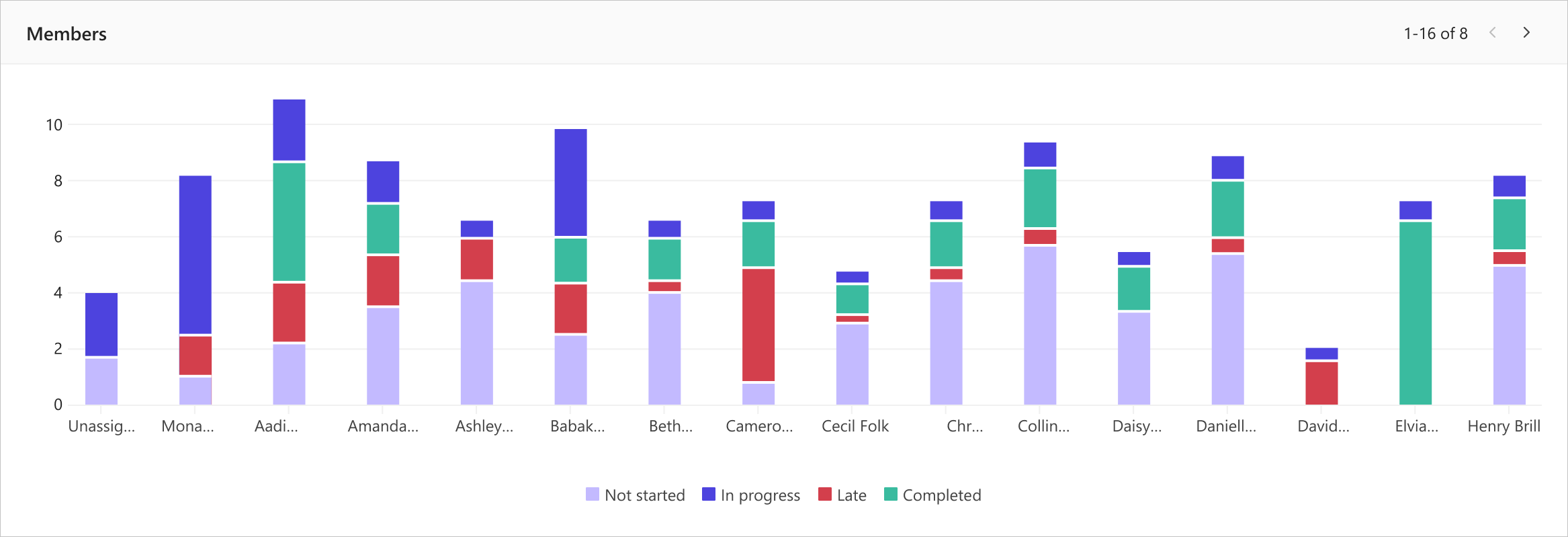
In het bovenstaande voorbeeld heeft Cameron meer vertraagde (rode) taken dan de andere leden van het plan. David en Cecil krijgen niet zoveel taken toegewezen en Cecil lijkt op schema te zitten met de meeste van zijn taken. Het kan zinvol zijn om te zien of Cecil een deel van Camerons werk kan oppakken om het plan weer op de rails te krijgen.
Als u werk opnieuw wilt toewijzen, kunt u de balk van de overbelaste persoon selecteren om de takenlijst te filteren en vervolgens een taak selecteren als u deze aan iemand anders wilt toewijzen. U kunt ook de bordweergave gebruiken om werk opnieuw toe te wijzen.
Als u de nieuwe Planner nog niet gebruikt of nog niet werkt vanuit een GCC High-, GCC- of DoD-omgeving, gebruikt u de volgende stappen.
Gebruik in Planner de weergave Grafieken om de voortgang van uw werk te bekijken.
- Kies Grafieken bovenaan uw plan.

Gebruik grafieken om het volgende te beantwoorden:
- Welke taken zijn te laat?
- Hoe doen mijn buckets het?
- Welke taken zijn urgent of belangrijk?
- Wie is overbelast?
U kunt ook Filteren kiezen om te beperken welke taken worden weergegeven in al deze grafieken, en Groeperen op om het deelvenster Taken te sorteren.
Welke taken zijn te laat?
U kunt zien hoeveel taken te laat zijn uitgevoerd in de statusgrafiek , waarin wordt aangegeven hoeveel taken niet zijn gestart, wordt uitgevoerd, te laat is en is voltooid.
U kunt ook alleen de laatste taken voor uw team bekijken:
- Kies in de grafiekweergave Filter en selecteer vervolgens Laat. Alleen de vertraagde taken worden in alle grafieken weergegeven.
Hoe doen mijn buckets het?
In het bucketdiagram wordt in een staafdiagram aangegeven hoeveel taken elke bucket bevat, met een kleurcodering op basis van de voortgang. Zo kunt u bijvoorbeeld in één oogopslag zien welke bucket de meeste vertraagde taken bevat en welke bucket is voltooid.
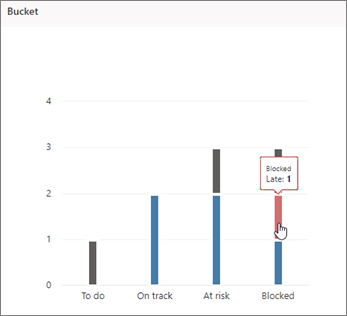
U kunt de muisaanwijzer op een gekleurde balk in de grafiek plaatsen om het aantal taken voor elke status te zien. In dit voorbeeld bevat de geblokkeerde bucket één vertraagde taak.
Welke taken zijn urgent of belangrijk?
In het diagram Prioriteit ziet u welke taken een urgente, belangrijke, gemiddelde of lage prioriteit hebben.
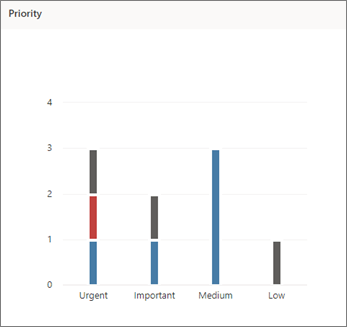
Als u te veel vertraagde taken in de kolom Urgent ziet, kunt u het hulpprogramma Filter gebruiken om alle urgente taken weer te geven en te zien of ze allemaal aan dezelfde persoon of in dezelfde bucket zijn toegewezen. Op basis van deze informatie kunt u de werkbelasting verdelen.
Wie is overbelast?
Hoewel u niet kunt zien of aan iemand meer werk is toegewezen dan qua tijd mogelijk is, kunt u wel zien of één persoon meer taken heeft dan de anderen. De balken in de weergave Grafieken geven het aantal taken aan elke persoon in het plan toegewezen, met een kleurcodering voor de voortgang.
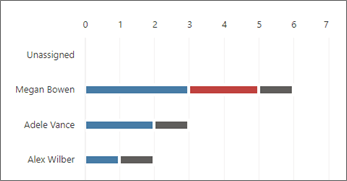
In dit voorbeeld heeft Megan meer vertraagde taken (rood) dan de andere leden van het plan. Aan Adele en Alex zijn niet zoveel taken toegewezen en ze lijken op schema te liggen met hun taken. Het kan zinvol zijn om te zien of Adele of Alex een deel van Megan's werk kunnen oppikken om het plan weer op de rails te krijgen.
Als u werk opnieuw wilt toewijzen, kunt u de balk van de overbelaste persoon selecteren om de takenlijst te filteren en vervolgens een taak selecteren als u deze aan iemand anders wilt toewijzen. U kunt ook het bord gebruiken om werk opnieuw toe te wijzen.