

U kunt lijsten met opsommingstekens of genummerde lijsten gebruiken om uw tekst te ordenen of om de opeenvolgende fasen van een proces weer te geven in uw PowerPoint-presentatie.
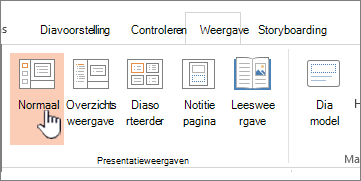
Klik op het tabblad Beeld, in de groep Presentatieweergaven, op Normaal.
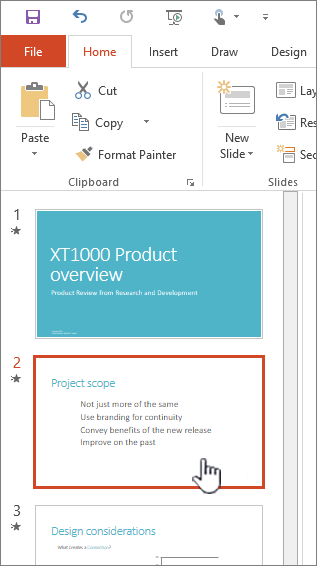
Klik links in het PowerPoint-venster op de miniatuur van een dia waaraan u tekst met opsommingstekens of nummering wilt toevoegen.
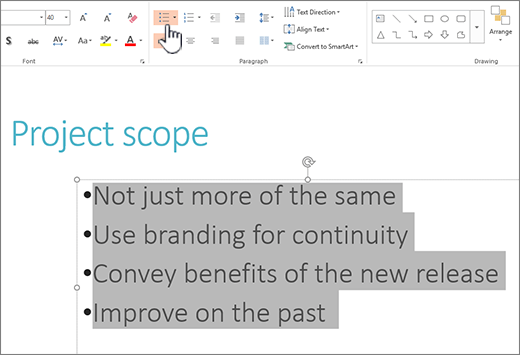
Selecteer in de dia de regels tekst die u van opsommingstekens of nummers wilt voorzien in een tijdelijke tekst of tabel.
Klik op het tabblad Start in de groep Alinea op Opsommingstekens
 of Knopafbeelding Nummering
 .
.
Opmerking
- Als u alle tekstregels wilt wijzigen, selecteert u het overzicht van het tekstobject en past u vervolgens de opsommingstekens of nummering toe.
- Zie Hoe kan ik de ruimte tussen een opsommingsteken of nummer en de tekst op een regel vergroten of verkleinen? als u de inspringing en de afstand tussen een opsommingsteken of nummer en de tekst in de tekst wilt vergroten of verkleinen.
De kleur en stijl van opsommingstekens wijzigen en de beperkingen begrijpen
U kunt de kleur, stijl of grootte van de opsommingstekens of nummers in uw PowerPoint-presentatie wijzigen en u kunt het nummer wijzigen waarmee u wilt beginnen.
Als u één opsommingsteken of nummer wilt wijzigen, plaatst u de cursor op het begin van de regel die u wilt wijzigen. Als u meerdere opsommingstekens of nummers wilt wijzigen, selecteert u de tekst van alle opsommingstekens of nummers die u wilt wijzigen.
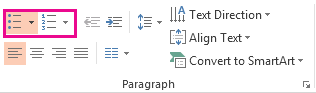
Klik op Start, klik op de pijl naast de knop Opsommingstekens of Nummering en klik vervolgens op Opsommingstekens en nummering.
Tip
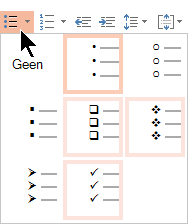
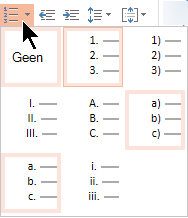
Als u de stijl van een lijst met opsommingstekens of nummers snel wilt wijzigen, klikt u op de gewenste stijl in de lijst die wordt weergegeven wanneer u op de pijl naast Opsommingstekens of Nummering klikt.
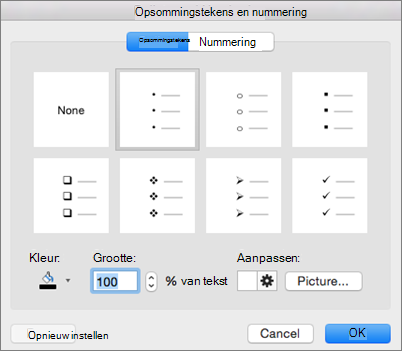
Klik in het vak Opsommingstekens en nummering op het tabblad Opsommingstekens of Nummering (afhankelijk van het type lijst waarmee u werkt) en kies de stijlwijzigingen die u wilt toepassen, zoals:
- Stijl voor opsommingstekens of nummers
- Kleur
- Grootte (als u het formaat van een opsommingsteken of nummer wilt wijzigen in een bepaalde grootte ten opzichte van de tekst, klikt u op Grootte en voert u een percentage in)
- Beginnummer (voer op het tabblad Genummerd het gewenste nummer in het vak Beginnen bij in)
- Afbeeldingen (als u een afbeelding wilt gebruiken als opsommingsteken, klikt u op het tabblad Opsommingstekens op Afbeelding en bladert u naar een afbeelding)
- Symbolen (als u een teken uit de lijst met symbolen tijdelijk wilt toevoegen aan het tabblad Opsommingstekens, klikt u op het tabblad Opsommingstekens, klikt u op een symbool en klikt u vervolgens op OK. U kunt het symbool vanuit de lijsten met stijlen toepassen op uw dia's.)
- SmartArt-afbeeldingen (als u een bestaande lijst met opsommingstekens of genummerde lijst wilt omzetten in een SmartArt-afbeelding, klikt u op Start>Converteren naar SmartArt)
Tip
- Als u de opmaak van slechts een of enkele opsommingsteken- of nummerstijlen in een lijst, zoals de kleur of tekengrootte, wilt wijzigen, zet u de cursor aan het begin van de regel die u wilt wijzigen voordat u het vak Opsommingstekens en nummering opent. Uw wijzigingen worden alleen op de geselecteerde regels toegepast.
- Als u de uitlijning van items in een lijst wilt aanpassen, raadpleegt u Hoe kan ik de afstand tussen een opsommingsteken of nummer en de tekst op een regel vergroten of verkleinen? in dit artikel.
Aangepaste stijlen toepassen op meerdere dia's
De beste manier om aangepaste lijststijlen op alle dia's in uw presentatie toe te passen, is om het diamodel aan te passen. Elke lijstaanpassing die u in het diamodel aanbrengt, wordt opgeslagen en op alle dia's toegepast. U kunt ook een of meer dia-indelingen met uw aangepaste lijststijlen bewerken of maken en deze indelingen aan uw presentatie toevoegen, ongeacht waar u de lijststijlen wilt gebruiken.
Lijstbeperkingen in PowerPoint
Er zijn enkele dingen die u niet kunt doen met lijsten in PowerPoint die in andere Microsoft 365-programma's, zoals Word. PowerPoint biedt bijvoorbeeld geen ondersteuning voor het volgende:
- Genummerde lijsten met decimalen (1.1, 1.2 enzovoort).
- Nieuwe nummernotaties definiëren (u moet kiezen uit de standaardstijlreeks die wordt aangeboden op het tabblad Genummerd in het vak Opsommingstekens en nummering ).
- Vet, cursief of onderstreept toepassen op de opmaak van opsommingstekens of nummers (de opmaak wordt toegepast op de gehele geselecteerde regel of lijst).
- Geneste lijsten (u kunt op Tab drukken of op de
 vergroten klikken om hetzelfde effect te bereiken, maar een nieuwe ingesprongen stijl voor opsommingstekens of nummers wordt niet automatisch ingesteld in PowerPoint).
Veelgestelde vragen
Selecteer een kop hieronder om deze te openen en gedetailleerde instructies te zien.
Waarom zie ik slechts één opsommingsteken, hoeveel regels ik ook toevoeg?
Controleer of u opsommingstekens of nummers in een tekstvak en niet in een titelvak plaatst. In een tekstvak wordt elke keer dat u op Enter drukt een nummer of opsommingsteken weergegeven. Als u op Ctrl + Enter drukt, krijgt u extra regels zonder opsommingstekens (handig voor details of notities op een regel met opsommingstekens of nummering).
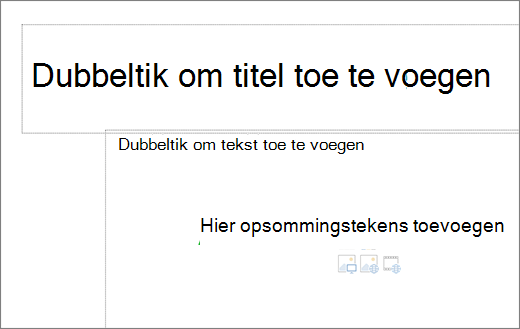 In een titelvak moet de tekst bestaan uit een kop of titel van één regel. U kunt nummers of opsommingstekens gebruiken, maar alle regels met tekst worden als één regel behandeld, wat resulteert in één opsommingsteken of nummer.
Hoe kan ik stoppen met het maken van opsommingstekens elke keer dat ik een regel toevoeg?
Als u geen opsommingstekens of nummers meer wilt maken en wilt terugkeren naar tekst, klikt u nogmaals op de knopafbeelding Opsommingstekens of Knopafbeelding Nummering om de optie uit te schakelen.
U kunt ook op Enter drukken en vervolgens op Backspace drukken om het opsommingsteken of nummer te wissen. U kunt vervolgens tekst gaan toevoegen of op Enter drukken om extra lege regels toe te voegen.
Hoe kan ik opsommingstekens op meerdere niveaus gebruiken?
Als u een ingesprongen (onderliggende) lijst binnen een lijst wilt maken, plaatst u de cursor aan het begin van de regel die u wilt laten inspringen en klikt u op het tabblad Start in de groep Alinea op Lijstniveau verhogen .
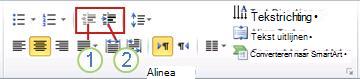
1. Lijstniveau verlagen (inspringen)
2. Lijstniveau verhogen (inspringen)
Als u tekst wilt terugplaatsen naar een minder ingesprongen niveau in de lijst, plaatst u de cursor aan het begin van de regel en klikt u op het tabblad Start in de groep Alinea op Lijstniveau verlagen.
Hoe kan ik de ruimte tussen een opsommingsteken of nummer en de tekst op een regel vergroten of verkleinen?
Als u de ruimte tussen een opsommingsteken of nummer en de tekst op een regel groter of kleiner wilt maken, plaatst u de cursor aan het begin van de regel tekst. Als u de liniaal wilt weergeven, klikt u op het tabblad Beeld in de groep Weergeven op het selectievakje Liniaal . Klik op de liniaal op de verkeerd-om inspringing (zoals weergegeven in onderstaande afbeelding) en sleep om de afstand tussen het opsommingsteken of nummer en de bijbehorende tekst te wijzigen.
Er worden drie verschillende markeringen op de liniaal weergegeven om de inspringing voor een tekstvak aan te geven.
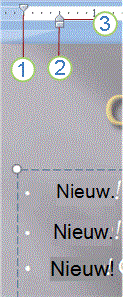
1. Eerste regel inspringen – Hiermee wordt de positie van het werkelijke opsommingsteken of nummer aangegeven. Als de alinea geen opsommingstekens heeft, wordt de positie van de eerste regel tekst aangegeven.
2. Links inspringen – Hiermee past u de markeringen Eerste regel en Verkeerd-om inspringing aan en blijft de relatieve afstand behouden.
3. Verkeerd-om inspringen – Geeft de positie van de werkelijke regels tekst aan. Als de alinea geen opsommingstekens bevat, geeft dit de positie van de tweede tekstregel (en de daarop volgende regels) aan.
Hoe kan ik een ander symbool kiezen voor de standaard opsommingstekens?
Als u de standaardopsommingstekens in PowerPoint op uw Windows-pc wilt wijzigen, voert u de volgende stappen uit.
Klik op het tabblad Beeld op Diamodel.
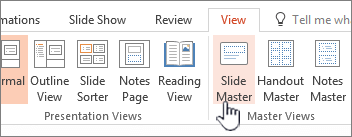
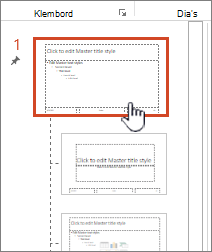
Selecteer het modeldia (de eerste, grotere dia in het deelvenster met miniaturen).
Klik op het tabblad Start.
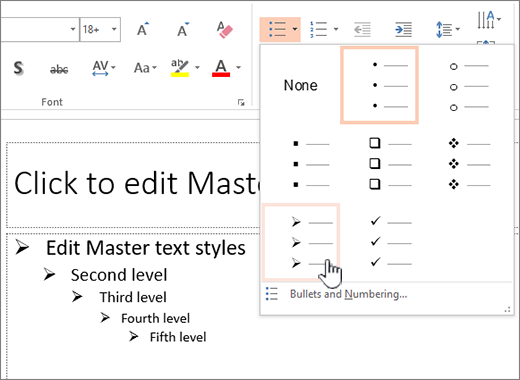
Selecteer een of meer van de regels met opsommingstekens in de voorbeelden.
Klik op de pijl-omlaag naast de knop Opsommingstekens en kies de gewenste standaardstijl.
Herhaal dit als u verschillende opsommingstekens voor verschillende regels hebt.
Als u klaar bent met het bijwerken van de stijlen voor opsommingstekens, klikt u op het tabblad Diamodel en vervolgens op Modelweergave sluiten.
Wanneer u een dia of tekstvak voor opsommingstekens invoegt, worden de nieuwe standaardwaarden voor opsommingstekens weergegeven.
Zie Een diamodel wijzigen voor meer informatie over het werken met modelweergaven.



 verkleinen.
Zie ook
Woorden regel voor regel weergeven in PowerPoint