
Als u een sjabloon wilt toepassen op een nieuwe of bestaande presentatie, begint u met een lege presentatie.
Als u hulp nodig hebt bij het plaatsen van een sjabloonbestand , zodat u het kunt toepassen zoals hier wordt beschreven, raadpleegt u Waar sjabloonbestanden thuishoren hieronder.
Een sjabloon selecteren
- Selecteer Bestand>nieuw.
- Onder Nieuw kunt u naar een persoonlijke sjabloon of werkgroepsjabloon navigeren, een sjabloon zoeken of een aanbevolen sjabloon of thema kiezen in de galerie.
Als u naar een persoonlijke sjabloon of werkgroepsjabloon wilt navigeren, selecteert u het tabblad naast Aanbevolen, dat de naam Persoonlijk, Gedeeld of Aangepast kan hebben (afhankelijk van de omstandigheid) en opent u vervolgens de map met de gewenste sjabloon.
Als u geen twee tabbladen hebt om uit te selecteren onder het zoekvak, kunt u dat wijzigen. Zie Waar sjabloonbestanden thuishoren hieronder. - Selecteer de sjabloon om een voorbeeld ervan te bekijken en selecteer vervolgens Maken.
De sjabloon wordt toegepast op de lege presentatie. - Als u geen bestaande dia's hebt om te importeren, begint u gewoon met het maken van dia's in uw nieuwe bestand.
Als u bestaande dia's hebt waarop u de sjabloon wilt toepassen, raadpleegt u de volgende sectie.
De sjabloon toepassen op bestaande dia's, indien aanwezig
Als u bestaande dia's hebt, importeert u deze in het nieuwe bestand dat u hierboven hebt gemaakt:
Open het bestand met de bestaande dia's.
Selecteer het deelvenster Miniaturen en selecteer vervolgens de gewenste dia's:
Dit selecteren Werkwijze Alle dia’s Druk op Ctrl+A Een subset van de dia's Houd Ctrl ingedrukt terwijl u de afzonderlijke dia's selecteert die u wilt selecteren Kopieer de geselecteerde dia's (Ctrl+C).
Ga naar het nieuwe bestand, klik met de rechtermuisknop op het deelvenster miniaturen en selecteer onder PlakoptiesDe optie Doelthema gebruiken:
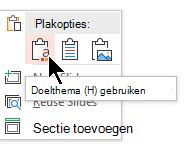
Alle gekopieerde dia's worden ingevoegd in de nieuwe presentatie.
Waar horen sjabloonbestanden thuis
Om eenvoudig te kunnen worden gebruikt, slaat u een persoonlijke sjabloon die u hebt gemaakt of een werkgroepsjabloon voor uw organisatie op in een standaardmaplocatie waar Microsoft 365 van op de hoogte is.
Hierdoor wordt de sjabloon beschikbaar vanuit Bestand>nieuw in PowerPoint vanaf het tabblad naast het tabblad Aanbevolen .
Persoonlijke sjablonen: de standaardlocatie bekijken of wijzigen
- Ga in PowerPoint naarBestandsopties>>Opslaan.
- Zie onder Presentaties opslaan het vak met de naam Standaardlocatie van persoonlijke sjablonen.
Mogelijk is er al dan niet al een maplocatie opgegeven in dit vak. Als een map is opgegeven, raden we u aan deze te blijven gebruiken. Plaats uw persoonlijke sjabloon in deze map.
Als er geen map is opgegeven in dat vak, raden we u aan Bestandenverkenner te gebruiken om de volgende standaardmap met persoonlijke sjablonen te maken:
C:\Users\YourUserName\Documents\Custom Office Templates
YourUserName is geen letterlijke mapnaam. Gebruik de bovenstaande mappadnaam in het vak Locatie van standaard persoonlijke sjablonen , maar vervang YourUserName door uw gebruikersnaam op deze computer.
Werkgroepsjablonen: de standaardlocatie bekijken of wijzigen
Organisaties hebben vaak een standaardnetwerk- of cloudlocatie waar sjablonen worden opgeslagen waar iedereen toegang tot heeft. Microsoft 365 noemt ze werkgroepsjablonen.
In sommige gevallen wordt er geen locatie opgegeven voor werkgroepsjablonen. Ga door met de volgende stappen om een standaardlocatie tot stand te brengen.
Open een .docx-bestand in Word.
Selecteer Bestandsopties>>Geavanceerde>bestandslocaties.
(Schuif omlaag naar beneden naar de sectie Algemeen om de knop Bestandslocaties te vinden.)Noteer in het dialoogvenster Bestandslocaties de locatie die is opgegeven voor werkgroepsjablonen.
- Als een locatienaam is afgekapt, selecteert u deze en selecteert u Wijzigen om een dialoogvenster te openen met de volledige locatie.
- In sommige gevallen wordt er geen locatie opgegeven voor werkgroepsjablonen. Ga door met de volgende stappen om een standaardlocatie tot stand te brengen.
Als u de standaardlocatie wilt wijzigen, selecteert u deze en selecteert u vervolgens Wijzigen.
Navigeer in het dialoogvenster dat wordt geopend naar de map die u wilt opgeven als de standaardlocatie en selecteer ok.
In het geval van werkgroepsjablonen voor een grote organisatie worden ze meestal opgeslagen op een netwerklocatie waartoe alle gebruikers toegang hebben. Het bedrijf Contoso Consulting kan bijvoorbeeld een server met de naam Contoso hebben met een mapstructuur zoals deze voor sjablonen: \\Contoso\Files\OfficeTemplates.

Waarom het het beste is om opnieuw te beginnen bij het toepassen van een sjabloon
Zelfs als u bestaande dia's hebt, raden we u aan er een sjabloon op toe te passen door nieuw te beginnen met de sjabloon en vervolgens de bestaande dia's te importeren in de nieuwe, nieuwe sjabloon. Dit proces helpt ervoor te zorgen dat alles in uw presentatie (met name dingen die u nog niet hebt gemaakt) het uiterlijk en de opmaak overneemt die door de sjabloon zijn voorgeschreven.
Zie ook
Een PowerPoint-sjabloon maken en opslaan