

Als u een aangepast thema wilt maken, begint u met een ingebouwd Microsoft 365-thema en wijzigt u dit door de kleuren, lettertypen of effecten te wijzigen:
- Wijzig de kleur, het lettertype en de effectinstellingen van het thema.
- Sla de instellingen op als een nieuw thema in de themagalerie.
Deze stappen worden hieronder beschreven.
Thema-elementen aanpassen
Bewerk een thema om de kleuren, lettertypen en effecten te wijzigen.
Selecteer een kop hieronder om deze te openen en gedetailleerde instructies te zien.
Themakleuren wijzigen
Themakleuren bevatten vier tekst- en achtergrondkleuren, zes accentkleuren en twee hyperlinkkleuren. Onder Voorbeeld kunt u zien hoe de lettertypestijlen en kleuren eruit zien voordat u een kleurencombinatie selecteert.
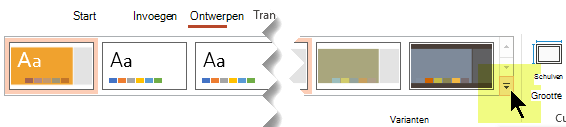
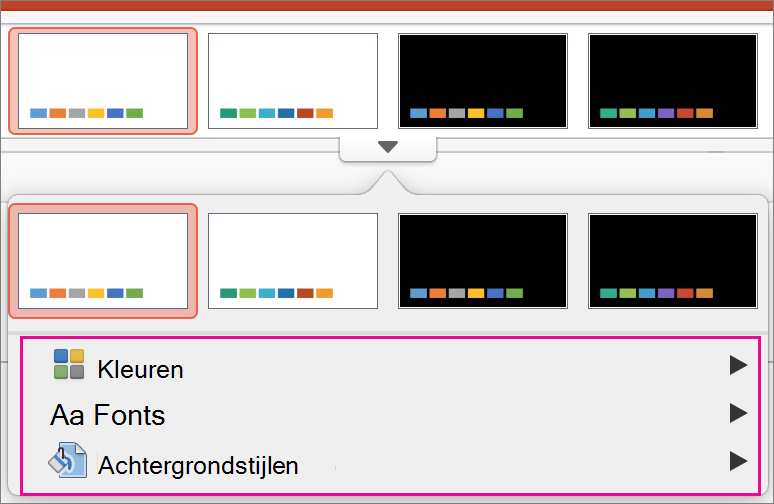
Ga op het tabblad Ontwerpen naar de groep Varianten en selecteer de pijl-omlaag om de galerie met kleurvarianten weer te geven:
Selecteer Kleuren en klik vervolgens op Kleuren aanpassen.
Het dialoogvenster Nieuwe themakleuren maken wordt geopend.Ga op een van de volgende manieren aan de slag in het dialoogvenster Nieuwe themakleuren maken, onder Themakleuren:
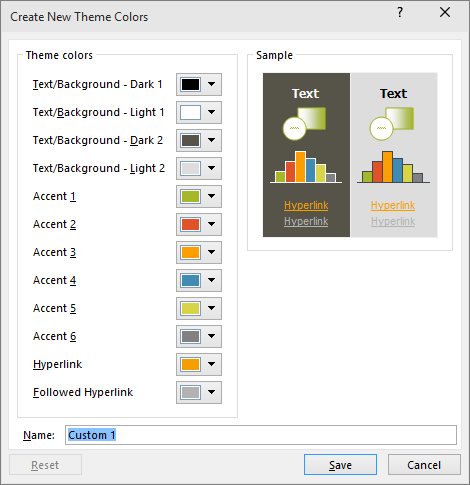
Selecteer de knop naast de naam van het themakleurelement dat u wilt wijzigen (bijvoorbeeld Accent 1 of Hyperlink) en kies een kleur onder Themakleuren.
-of-
Selecteer Meer kleuren en ga op een van de volgende manieren te werk:- Selecteer een kleur op het tabblad Standaard.
- Voer op het tabblad Aangepast een kleurformulenummer in voor de exacte gewenste kleur.
Herhaal dit voor alle themakleurelementen die u wilt wijzigen.
Typ in het vak Naam een naam voor de nieuwe combinatie van themakleuren en selecteer Opslaan.
Tip
Als u de oorspronkelijke kleuren van alle themakleurelementen wilt herstellen, selecteert u Beginwaarden voordat u Opslaan selecteert.
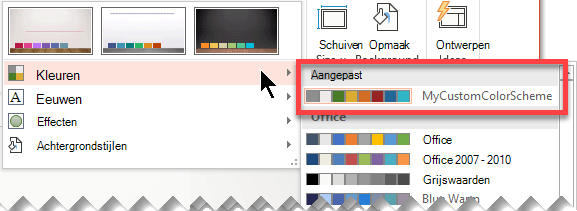
Nadat u een aangepast kleurenschema hebt gedefinieerd, is het schema beschikbaar via de vervolgkeuzelijst Kleuren:
Themalettertypen wijzigen
Als u de themalettertypen wijzigt, worden zowel de titel als de lijsten met opsommingstekens in uw presentatie bijgewerkt.
- Selecteer op het tabblad Beeld de optie Diamodel. Selecteer vervolgens op het tabblad Diamodel de optie Lettertypen en vervolgens Lettertypen
 aanpassen.
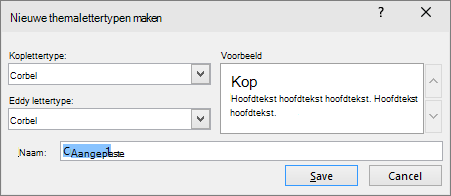
- Selecteer in het dialoogvenster Nieuwe themalettertypen maken onder de vakken Lettertype voor koptekst en Lettertype voor hoofdtekst de lettertypen die u wilt gebruiken.
- Typ in het vak Naam een naam voor de nieuwe themalettertypen en selecteer Opslaan.
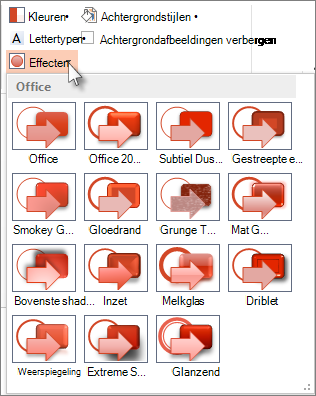
Een verzameling thema-effecten kiezen
Thema-effecten omvatten schaduwen, weerspiegelingen, lijnen, opvullingen en meer. Hoewel u geen eigen set thema-effecten kunt maken, kunt u de verzameling effecten kiezen die geschikt is voor uw presentatie.
- Selecteer op het tabblad Beeld de optie Diamodel. Selecteer vervolgens op het tabblad Diamodel de optie Effecten
 .
. - Selecteer de verzameling effecten die u wilt gebruiken.
Een thema opslaan
U wilt de wijzigingen die u hebt aangebracht in de kleuren, lettertypen en effecten mogelijk opslaan als een thema (THMX-bestand). U kunt dit nieuwe thema dan toepassen op uw andere presentaties.
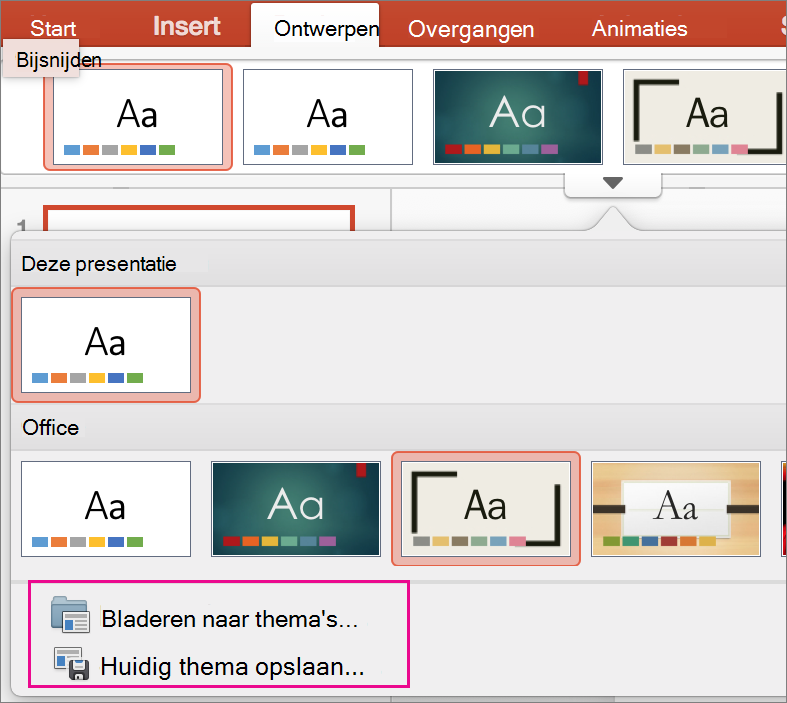
Selecteer op het tabblad Beeld de optie Diamodel. Selecteer vervolgens Thema’s op het tabblad Diamodel.
Klik op Huidig thema opslaan.
Typ in het vak Bestandsnaam een naam voor het thema en klik op Opslaan.
Opmerking
Het gewijzigde thema wordt als een THMX-bestand opgeslagen in de map met documentthema's op uw lokale station en wordt automatisch toegevoegd aan de lijst met aangepaste thema's op de

Overzicht van thema 's
Een thema is een ontwerpschema met kleuren, lettertypen en achtergronden die u op uw dia's toepast.
Met behulp van een thema geeft u uw presentatie een harmonieus uiterlijk met minimale inspanning. Tekst en afbeeldingen nemen automatisch de grootte, kleuren en plaatsing over zoals bepaald door het thema, zodat u minder handmatig hoeft in te stellen bij het maken van afzonderlijke dia's.
Nadat u een thema hebt gemaakt, kunt u deze terugvinden zich op het tabblad ontwerp in de galeriethema's. Om een thema uit te proberen, plaatst u de muisaanwijzer boven een miniatuur in de galerie thema's en zie hoe het uiterlijk van uw dia verandert.
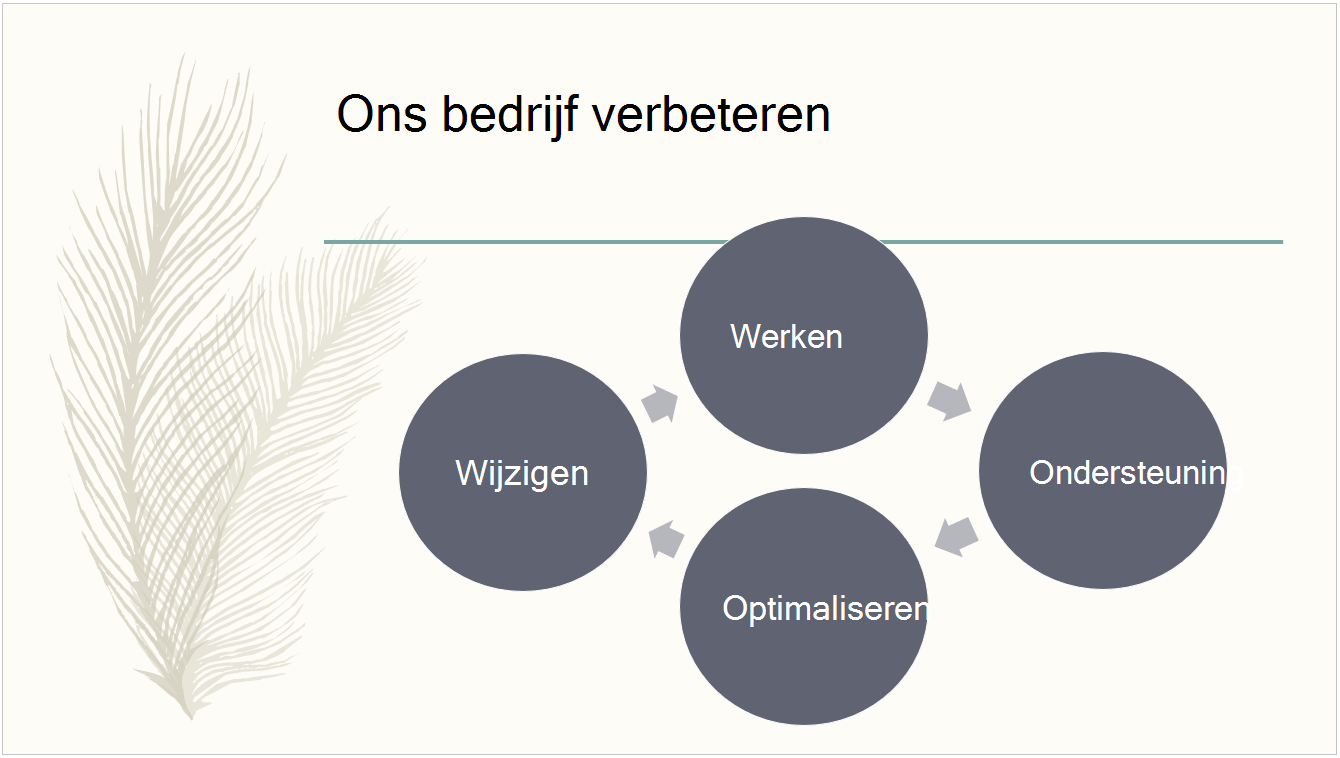
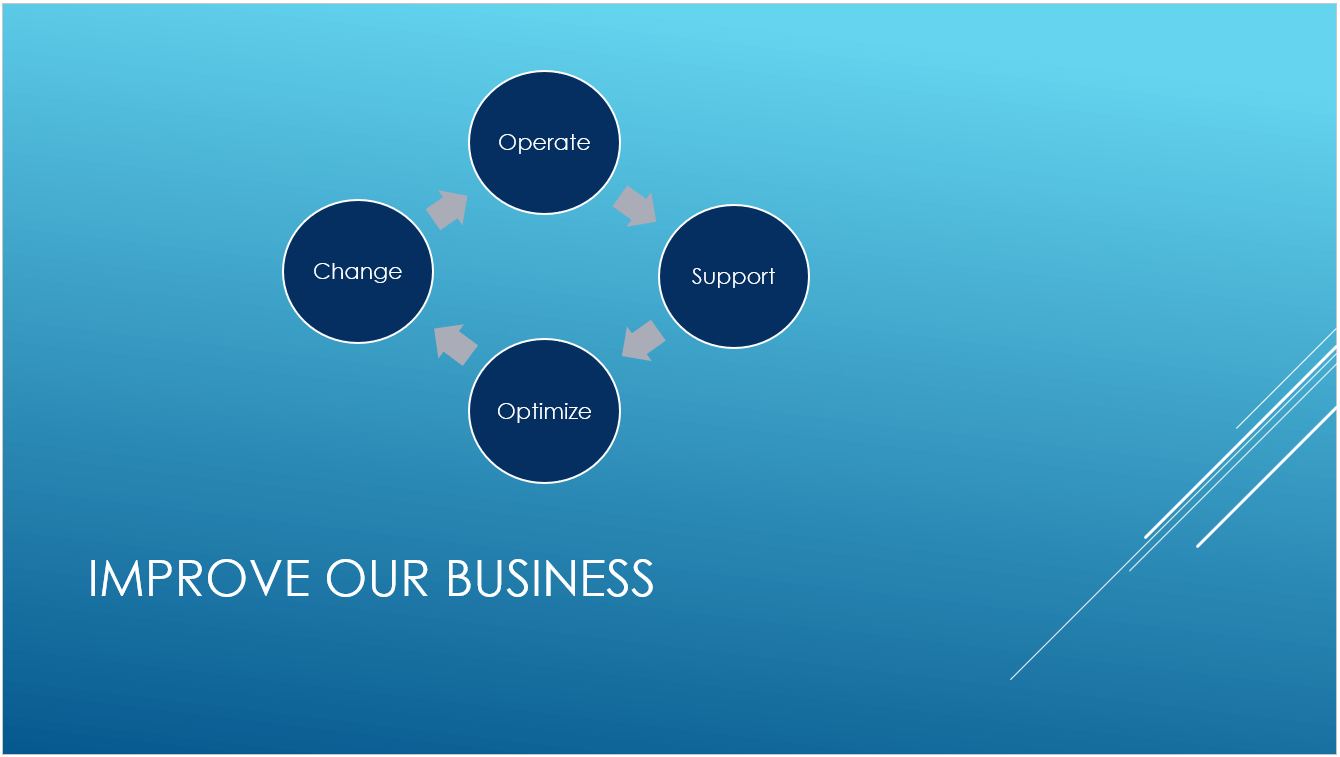
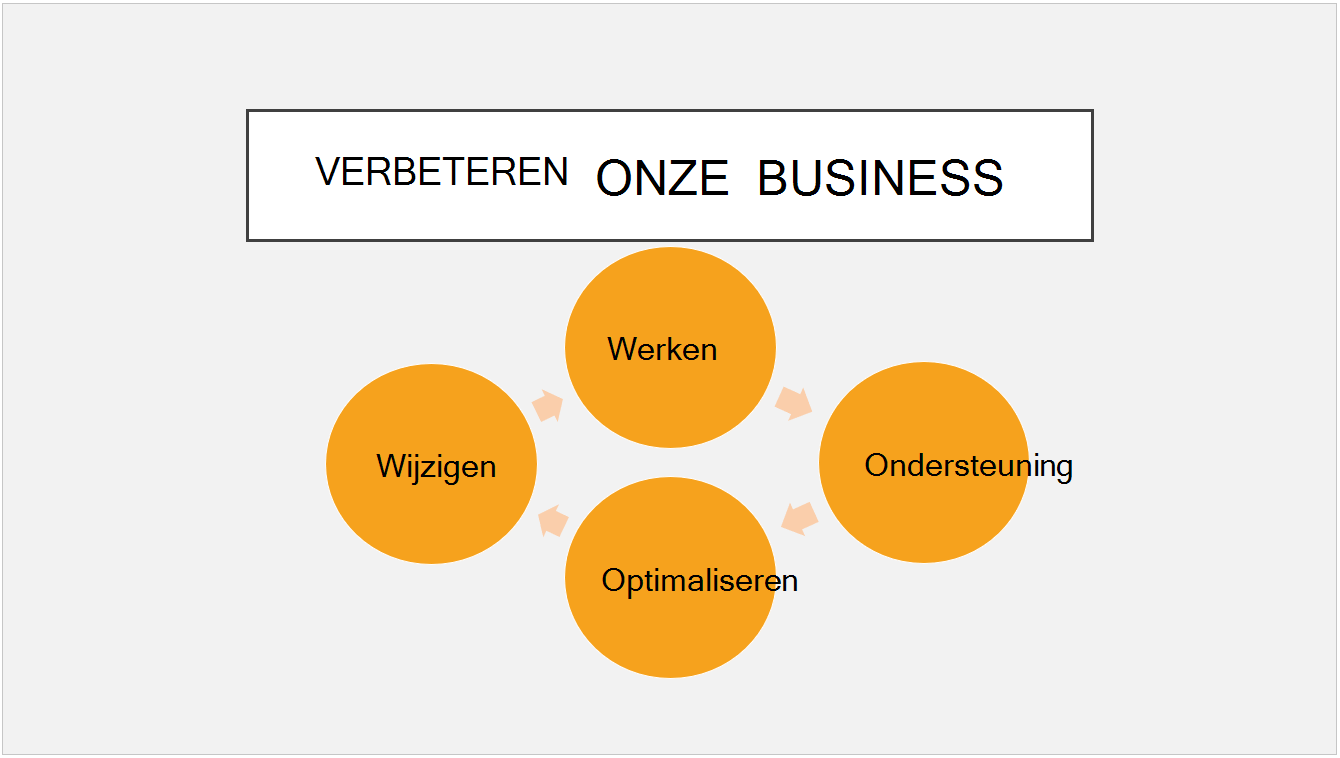
Hier zijn vier verschillende thema's op dezelfde dia toegepast:

Zie ook
Het verschil tussen sjablonen en thema's in PowerPoint
Het huidige thema wijzigen of verwijderen
De achtergrondkleur van dia's opmaken
Vooraf ontworpen thema's downloaden van create.microsoft.com