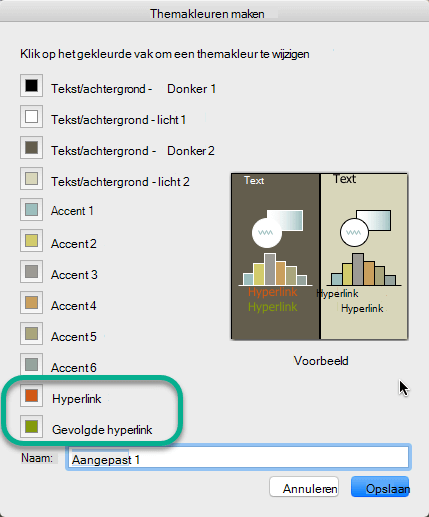
U kunt de kleur van alle hyperlinktekst in uw PowerPoint-presentatie systematisch wijzigen.
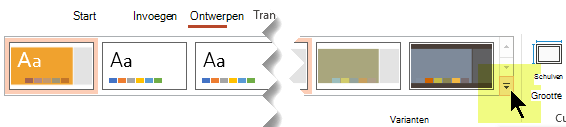
Ga op het tabblad Ontwerpen naar de groep Varianten en selecteer de pijl-omlaag om de galerie met kleurvarianten weer te geven:
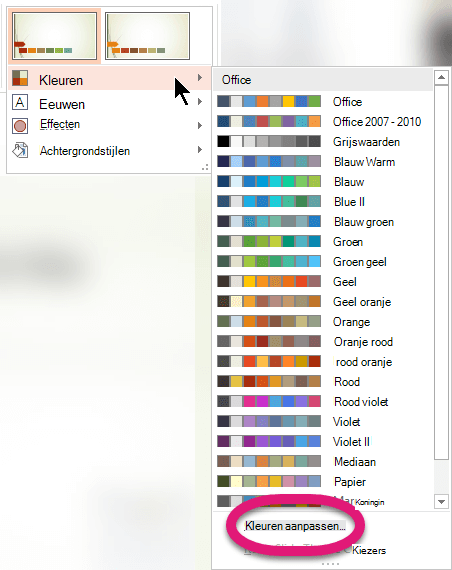
Selecteer Kleuren in de vervolgkeuzelijst en klik vervolgens op Kleuren aanpassen onderaan het menu.
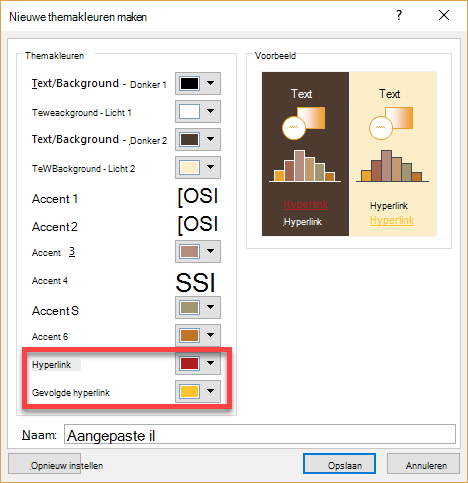
Het dialoogvenster Nieuwe themakleuren maken wordt geopend.
Ga op een van de volgende manieren aan de slag in het dialoogvenster Nieuwe themakleuren maken, onder Themakleuren:
Als u de kleur van hyperlinktekst wilt wijzigen, klikt u op de pijl naast Hyperlink en selecteert u een kleur.
Als u de kleur van de gevolgde hyperlinktekst wilt wijzigen, klikt u op de pijl naast Gevolgde hyperlink en selecteert u een kleur.
Tip
Klik op Meer kleuren voor extra kleuren.
Klik op Opslaan.
Vanaf PowerPoint 2016 kunt u ook de kleur van een afzonderlijke hyperlink wijzigen door rechtstreeks het besturingselement tekstkleur te gebruiken. Zie Een hyperlink toevoegen aan een dia voor meer informatie.