De snelste manier om een eenvoudige webhyper op een PowerPoint-dia te maken, is door op Enter te drukken nadat u het adres van een bestaande webpagina (zoals http://www.contoso.com) hebt getypt.
U een koppeling maken naar een webpagina of naar een nieuw document of locatie in een bestaand document, of u kunt beginnen met een bericht naar een e-mailadres.
48 seconden
Koppeling maken naar een website
Selecteer de tekst, vorm of afbeelding die u als hyperlink wilt gebruiken.
SelecteerKoppeling invoegen Koppeling > invoegen.>
Selecteer Bestaand bestand of webpagina, en voeg het volgende toe:
-
Weer te geven tekst: typ de tekst die u als hyperlink wilt weergeven.
-
Scherminfo: typ de tekst die u wilt weergeven wanneer de gebruiker de muisaanwijzer op de hyperlink plaatst (optioneel).
-
Huidige map, Bekeken pagina's, of Recente bestanden: selecteer waarnaar u een koppeling wilt maken.
-
Adres: als u hierboven nog geen locatie hebt geselecteerd, voegt u de URL voor de website waarnaar u een koppeling wilt maken, in.
Als u een koppeling maakt naar een bestand op uw computer en uw PowerPoint-presentatie naar een andere computer verplaatst, moet u ook de gekoppelde bestanden verplaatsen.
Selecteer OK.
Een koppeling maken naar een plaats in een document, een nieuw document of een e-mailadres
Selecteer de tekst, vorm of afbeelding die u als hyperlink wilt gebruiken.
Selecteer Koppeling invoegen>>Koppeling invoegen en selecteer een optie:
-
Plaats in dit Document: koppeling naar een specifieke dia in uw presentatie.
-
Nieuw document maken: koppeling in uw presentatie naar een andere presentatie.
-
E-mailadres: koppeling naar een weergegeven e-mailadres om het e-mailprogramma van een gebruiker te openen.
Vul de Weer te geven tekst in, de Scherminfo, en het adres waarnaar u wilt koppelen.
Selecteer OK.
De kleur van een hyperlink wijzigen
Selecteer de hyperlink die u van kleur wilt wijzigen.
Selecteer op het tabblad Start van het lint de pijl omlaag naast de knop Tekstkleur om het menu met kleuren te openen.
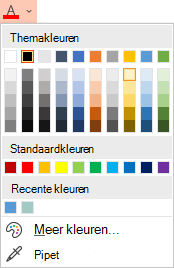
Selecteer de gewenste kleur voor de hyperlink.
Test de hyperlink
Als u de koppeling hebt ingevoegd, kunt u dit (in de weergave Normaal) testen met de rechtermuisknop op de hyperlink en selecteert Hyperlink openen.
Weergeven en teruggeven
Het vak Weergeven en teruggeven wordt grijs weergegeven, tenzij u een koppeling naar een aangepaste voorstelling in uw presentatie wilt maken.
Als u een Microsoft 365-abonnee bent en een functie zoals weergeven en terugkeren wilt gebruiken, klikt u hier om te lezen hoe u een koppeling naar een andere dia kunt maken met zoomen voor PowerPoint en de functie Kiezen om terug te keren aan het einde van dat artikel te bekijken.
Zie ook
De onderstreping van hyperlinktekst verwijderen
De kleur van de hyperlinktekst in de gehele presentatie wijzigen
Een bladwijzer toevoegen aan een dia en er een koppeling naar maken vanaf een andere locatie in de presentatie
De snelste manier om een eenvoudige webhyper op een PowerPoint-dia te maken, is door op Enter te drukken nadat u het adres van een bestaande webpagina (zoals http://www.contoso.com) hebt getypt.
U kunt een koppeling maken naar een webpagina, naar een andere locatie in uw presentatie, een andere presentatie te openen, of een e-mailbericht opstellen voor een e-mailadres.
Koppeling maken naar een webpagina
Selecteer in de normale weergave de tekst, vorm of afbeelding die u als hyperlink wilt gebruiken.
Selecteer op het tabblad Invoegen de optie Koppeling.
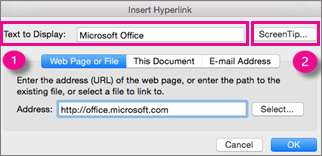
Het dialoogvenster Hyperlink invoegen verschijnt.
-
Weer te geven tekst: de gekoppelde tekst in het document.
-
Scherminfo: tekst die wordt weergegeven wanneer u de gekoppelde tekst op de dia aanwijst.
Voer het webadres in in het vak Adres. (Voorbeeld: https://www.contoso.com).
De kleur van een hyperlink wijzigen
Selecteer de hyperlink die u van kleur wilt wijzigen.
Selecteer op het tabblad Start van het lint de pijl omlaag naast de knop Tekstkleur om het menu met kleuren te openen.
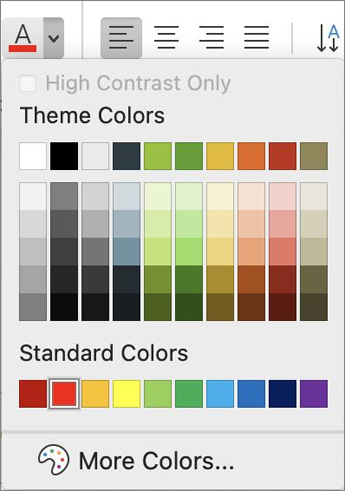
Selecteer de gewenste kleur voor de hyperlink.
Een koppeling maken naar een dia in dezelfde presentatie
- Selecteer Dit document in het dialoogvenster Hyperlink invoegen.
-
Selecteer onder Selecteer een locatie in dit document de dia waarnaar u een koppeling wilt maken.
Een koppeling maken naar een andere presentatie
Selecteer in het dialoogvenster Hyperlink invoegen de optie Webpagina of bestand.
Klik op Selecteren en kies vervolgens de presentatie of het bestand waarnaar u een koppeling wilt maken.
Opmerking
PowerPoint voor macOS kan geen koppeling maken naar een specifieke dia in een andere presentatie.
Koppeling maken met een e-mailadres
- Selecteer Email Adres in het dialoogvenster Hyperlink invoegen.
- Typ in het vak Email adres het e-mailadres waarnaar u een koppeling wilt maken of selecteer een e-mailadres in het vak Recent gebruikte e-mailadressen.
- Typ in het vak Onderwerp het onderwerp van het e-mailbericht.
Zie ook
Een bladwijzer toevoegen aan een dia en er een koppeling naar maken vanaf een andere locatie in de presentatie
Een koppeling maken naar een webpagina of bestand
Open een nieuwe presentatie of huidige presentatie in webversie van PowerPoint.
Markeer de tekst die u als hyperlink wilt gebruiken.
Selecteer op het tabblad Invoegen de optie Koppeling.
Het dialoogvenster Koppeling wordt geopend.
In het vak Tekst weergeven typt u de tekst die u wilt weergeven op de dia voor de hyperlink.
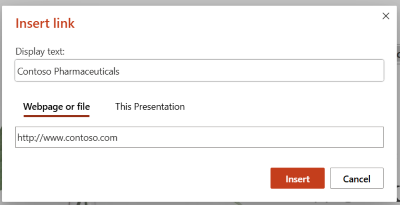
Voer het webadres in in het vak Adres. (Voorbeeld: https://www.contoso.com)
Selecteer Invoegen.
Als u de hyperlink wilt testen, klik op het lint Diavoorstelling starten en selecteer vervolgens Vanaf het Begin afspelen.
- (Als u het vereenvoudig lint hebt uitgeschakeld, hebt u geen tabblad Diavoorstelling. Gebruik in plaats daarvan het tabblad Weergave om de diavoorstelling te starten.)
Een koppeling maken naar een dia in dezelfde presentatie
- Selecteer de tekst die u als hyperlink wilt gebruiken.
- Klik op Koppeling invoegen > op het lint om het dialoogvenster Hyperlink invoegen te openen
- Selecteer in het dialoogvenster Hyperlink invoegen de optie Deze presentatie.
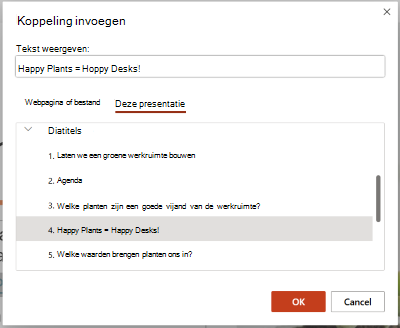
- Selecteer de dia waarnaar u een koppeling wilt maken.
- Klik op Invoegen.
Test de hyperlink
Als u de koppeling hebt ingevoegd, kunt u dit (in de weergave Normaal) testen met de rechtermuisknop op de hyperlink en selecteert Hyperlink openen.
Opmerking
- U kunt ook een hyperlink maken naar een e-mailadres. Typ in plaats van het webadres in het vak Adres , mailto:// gevolgd door het volledige e-mailadres.
Een hyperlink invoegen
- Klik op de plaats in de dia waar u de koppeling wilt toevoegen.
- Selecteer op het tabblad Invoegen van het lint de optie Koppelen.
- Selecteer Koppeling invoegen.
Of: U kunt een koppeling maken naar een recent webadres of een recent geopend bestand door het item te selecteren uit de lijst Recente items die wordt weergegeven.
- Typ in het vak Adres het adres waarnaar u een koppeling wilt maken. (Voorbeeld: https://www.contoso.com)
- Typ in het vak Weer te geven tekst de tekst die u als hyperlink wilt maken.
- Selecteer Gereed.
De kleur van een hyperlink wijzigen
Selecteer de hyperlink die u van kleur wilt wijzigen.
Selecteer op het tabblad Start van het lint de knop Tekstkleur om het menu met kleuren te openen.

Tik de gewenste kleur voor de hyperlink.
Een hyperlink invoegen
- Klik op de plaats in de dia waar u de koppeling wilt toevoegen.
- Selecteer op het tabblad Invoegen van het lint de optie Koppelen.
- Selecteer Koppeling invoegen.
Of: U kunt een koppeling maken naar een recent webadres of een recent geopend bestand door het item te selecteren uit de lijst Recente items die wordt weergegeven.
- Typ in het vak Weer te geven tekst de tekst die u als hyperlink wilt maken.
- Typ in het vak Adres het adres waarnaar u een koppeling wilt maken. (Voorbeeld: https://www.contoso.com)
- Selecteer Invoegen.
De kleur van een hyperlink wijzigen
Selecteer de hyperlink die u van kleur wilt wijzigen.
Tik op het tabblad Start van het lint de pijl omlaag naast de knop Tekstkleur om het menu met kleuren te openen.
Tik de gewenste kleur voor de hyperlink.

