Basisstappen
De diagrootte wijzigen:
- Selecteer het tabblad Ontwerpen van het werkbalklint.
- Selecteer Diagrootte
 aan het einde van de werkbalk.
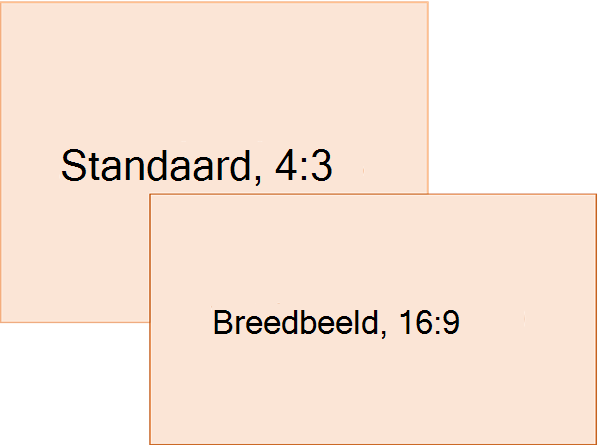
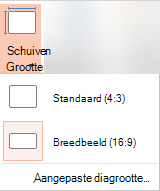
- Selecteer Standaard (4:3 hoogte-breedteverhouding), Breedbeeld (16:9) of Aangepaste diagrootte.
Als u meer wilt weten over de vooraf gedefinieerde formaten (inclusief indelingen zoals Overheadkosten, A3, A4, Banner, B4 en B5) of uw eigen aangepaste formaat, selecteert u hieronder een kop om deze uit te vouwen en de details te bekijken.
Gedetailleerde stappen
De diagrootte Standaard of Breedbeeld kiezen
Zoek op het tabblad Ontwerpen van het lint naar Diagrootte in de groep Aanpassen , helemaal aan het einde van de werkbalk.
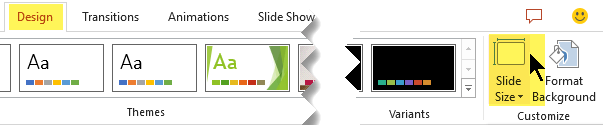
Selecteer Diagrootte en selecteer vervolgens Standaard (4:3) of Breedbeeld (16:9).
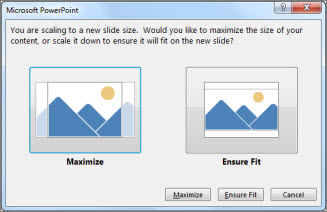
Als de inhoud in PowerPoint niet automatisch kan worden aangepast aan de nieuwe schaal, worden de volgende twee opties weergegeven:
Maximaliseren: selecteer deze optie om het formaat van de inhoud van de dia te vergroten wanneer u de schaal van de dia vergroot. Als u deze optie kiest, past de inhoud mogelijk niet meer op de dia.
Passend maken: selecteer deze optie om het formaat van de inhoud van de dia te verkleinen wanneer u de schaal van de dia verkleint. Hierdoor wordt de inhoud mogelijk kleiner weergegeven, maar is wel alle inhoud op de dia zichtbaar.
De breedbeeldinstelling 16:9 is de standaardwaarde voor de nieuwe presentaties die u maakt. Wanneer u de grootte van dia's voor een presentatie wijzigt, wordt de grootte die u kiest, alleen toegepast op die presentatie. U kunt echter gemakkelijk een nieuwe presentatie met de instelling 4:3 voor uzelf maken door een aangepast thema te definiëren waarbij de verhouding 4:3 wordt gebruikt. Zie de onderstaande sectie 'Een standaardgrootte instellen waarmee u wilt beginnen bij het maken van nieuwe presentaties'.
Kies een ander formaat, zoals A3, B4 of Overhead
Zoek op het tabblad Ontwerpen van het lint naar Diagrootte in de groep Aanpassen , helemaal aan het einde van de werkbalk.
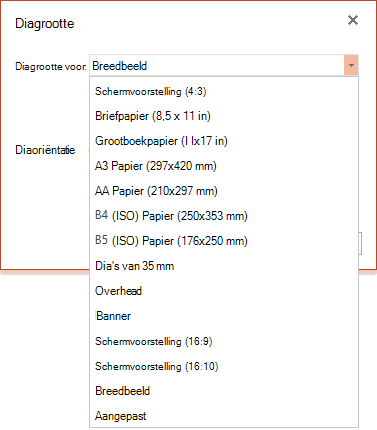
Selecteer Diagrootte en selecteer vervolgens Aangepaste diagrootte.

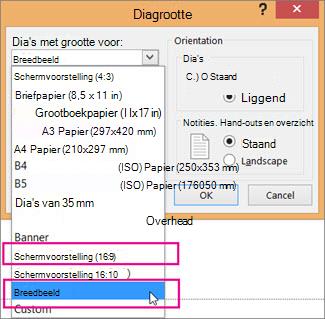
Selecteer in het vak Diagrootte de pijl-omlaag naast Diaformaat en selecteer een optie. Hun afmetingen zijn hieronder vermeld:
| Name |
Breedte |
Hoogte |
| Diavoorstelling op scherm (4:3) |
10 inch / 25,4 cm |
19,05 cm (7,5 inch) |
| Briefpapier (8,5x11 inch) |
10 inch / 25,4 cm |
19,05 cm (7,5 inch) |
| Grootboekpapier (11x17 inch) |
13.319 inch / 33.831 cm |
25,374 cm / 9,99 inch |
| A3-papier (297x420 mm) |
35,56 cm / 14 inch |
26,67 cm (10,5 inch) |
| A4-papier (210x297 mm) |
10.833 inch / 27.517 cm |
19,05 cm (7,5 inch) |
| B4 (ISO) papier (250x353mm) |
11,84 inch / 30,074 cm |
8,88 inch / 22,556 cm |
| B5 (ISO) papier (176x250mm) |
7,84 inch / 19,914 cm |
5,88 inch / 14,936 cm |
| 35 mm dia's |
28,575 cm / 11,25 inch |
19,05 cm (7,5 inch) |
| Boven uw hoofd |
10 inch / 25,4 cm |
19,05 cm (7,5 inch) |
| Banner |
20,32 cm |
2,54 cm |
| Diavoorstelling op scherm (16:9) |
10 inch / 25,4 cm |
5.625 inch / 14.288 cm |
| Voorstelling op scherm (16:10) |
10 inch / 25,4 cm |
6,25 inch / 15,875 cm |
| Breedbeeld |
13.333 inch / 33.867 cm |
19,05 cm (7,5 inch) |
De hoogte-breedteverhouding boven het hoofd ligt nagenoeg hetzelfde als de standaardinstelling 4:3 voor de diagrootte.
Er zijn twee opties voor hoogte-breedteverhoudingen van 16:9:
- Met Diavoorstelling (16:9) worden de dia-afmetingen ingesteld op 25,4 cm x 14,29 cm.
- Met Breedbeeld worden ze ingesteld op 33,87 cm x 19,05 cm.
Beide opties hebben dezelfde hoogte-breedteverhouding, dus ze zien er hetzelfde uit in de normale weergave, aangezien PowerPoint het zoomniveau automatisch aanpast.
Breedbeeld (33,333 x 19,05 cm) biedt meer dia-oppervlak voor de inhoud, dus dat is de beste keuze voor presentaties. Breedbeeld past niet op een blad papier van 8,5 x 11 inch zonder dat u het formaat hoeft aan te passen.
Selecteer OK om de afmetingen te accepteren en het dialoogvenster Diagrootte te sluiten.
Kies aangepaste afmetingen (in inches, centimeters of pixels)
Zoek op het tabblad Ontwerpen van het lint naar Diagrootte in de groep Aanpassen , helemaal aan het einde van de werkbalk.
Selecteer Diagrootte en selecteer vervolgens Aangepaste diagrootte.
Het dialoogvenster Diagrootte wordt geopend.
Controleer in het dialoogvenster Diagrootte of de afdrukstand is ingesteld op de gewenste manier.
In de vakken Hoogte en Breedte accepteert PowerPoint afmetingen in inches, centimeters of pixels. Typ een getal gevolgd door een spatie en vervolgens de juiste afkorting: in, cm, of px.
|
Breedte of hoogte |
|
Minimaal: |
1 in
2.54 cm
120 px |
|
Maximaal: |
56 in
142.24 cm
720 px |
Vervolgens worden de metingen zo nodig geconverteerd naar het type eenheid dat in het besturingssysteem wordt gebruikt.
Selecteer OK.
Als de inhoud in PowerPoint niet automatisch kan worden aangepast aan de nieuwe schaal, worden de volgende twee opties weergegeven:
Maximaliseren: selecteer deze optie om het formaat van de inhoud van de dia te vergroten wanneer u de schaal van de dia vergroot. Als u deze optie kiest, past de inhoud mogelijk niet meer op de dia.
Passend maken: selecteer deze optie om het formaat van de inhoud van de dia te verkleinen wanneer u de schaal van de dia verkleint. Hierdoor wordt de inhoud mogelijk kleiner weergegeven, maar is wel alle inhoud op de dia zichtbaar.
U kunt desgewenst de maateenheid wijzigen die in PowerPoint-dialoogvensters wordt weergegeven .
Een standaardgrootte instellen waarmee u wilt beginnen wanneer u nieuwe presentaties maakt
Deze versie van PowerPoint heeft een standaardgrootte van 16:9 voor nieuwe presentaties, maar u kunt een andere standaardgrootte voor uzelf maken.
Start PowerPoint.
Selecteer op het tabblad Bestand van het werkbalklint de optie Nieuw. Dubbelklik vervolgens op de lege presentatie om een nieuwe, lege presentatie te maken.
Selecteer vervolgens op het tabblad Ontwerpen de optie Diagrootte en kies de gewenste standaardgrootte.
(Als u een andere standaardgrootte wilt dan de hier vermelde diagrootte, selecteert u Aangepaste diagrootte en kiest u de gewenste grootte in het dialoogvenster Diagrootteen selecteert u OK.)
Selecteer op het tabblad Ontwerpen de pijl Meer in de benedenhoek van de groep Thema's : 
Selecteer Huidig thema opslaan.
Geef uw thema een naam die gemakkelijk te onthouden is en selecteer Opslaan. Wijzig de naam van de map niet waarin u het nieuwe thema wilt opslaan.
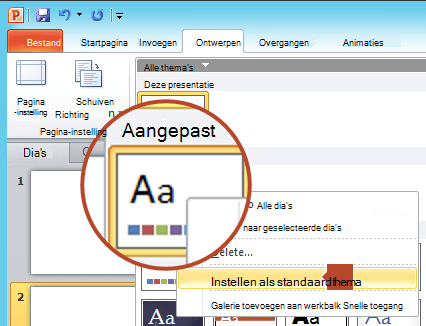
Selecteer op het tabblad Ontwerpen nogmaals de pijl Meer in de benedenhoek van de groep Thema's . U ziet het zojuist opgeslagen thema onder een aangepaste kop.
Klik met de rechtermuisknop op het nieuwe aangepaste thema dat wordt weergegeven onder de kop Aangepast en kies vervolgens Als standaardthema instellen:
Sluit PowerPoint. Sla geen bestanden op als u daarom wordt gevraagd.
Open PowerPoint opnieuw. Selecteer op het tabblad Bestand van het werkbalklint de optie Nieuw.
Het aangepaste thema dat u zojuist hebt opgeslagen, wordt in de linkerbovenhoek weergegeven met de naam Standaardthema. De miniatuurafbeelding ziet eruit als een dia in breedbeeld, maar als u een nieuwe presentatie maakt op basis van dat thema, heeft de presentatie in feite de hoogte-breedteverhouding die u voor dit standaardthema hebt gedefinieerd.
De volgende keer dat u PowerPoint opent, ziet u het standaardthema in de linkerbovenhoek van de galerie met thema's. Als u het thema selecteert, krijgen alle dia's automatisch de aangepaste grootte die u hebt gekozen.
Formaat is van toepassing op alle dia's in een presentatie
In PowerPoint kan het formaat van één dia in een presentatie niet worden gewijzigd. Alle dia's in een presentatie hebben dezelfde grootte.
Als u deze functie wilt aanvragen, kunt u ons uw feedback sturen om ons te helpen bij het prioriteren van nieuwe functies in toekomstige updates. Raadpleeg Hoe kan ik feedback geven over Microsoft 365 voor meer informatie.
Afdrukstand is van toepassing op alle dia's in een presentatie
PowerPoint kan de afdrukstand van bepaalde dia's niet wijzigen. Alle dia's in een presentatie hebben dezelfde afdrukstand.
Als u deze functie wilt aanvragen, kunt u ons uw feedback sturen om ons te helpen bij het prioriteren van nieuwe functies in toekomstige updates. Raadpleeg Hoe kan ik feedback geven over Microsoft 365 voor meer informatie.
Zie ook
Van afdrukstand in PowerPoint wisselen (tussen liggend en staand)
Afdrukstand Liggend en Staand voor dia's gebruiken in dezelfde presentatie
De bestandsgrootte van een afbeelding verkleinen
Basisstappen
De diagrootte wijzigen:
- Selecteer in het menu Bestand de optie Pagina-instelling.
- Selecteer in het dialoogvenster Pagina-instelling onder Diaformaat het gewenste vooraf gedefinieerde formaat, of kies Aangepast en geef de gewenste afmetingen op.
Als u meer wilt weten over de vooraf gedefinieerde formaten (inclusief indelingen zoals Overheadkosten, A3, A4, Banner, B4 en B5) of uw eigen aangepaste formaat, selecteert u hieronder een kop om deze uit te vouwen en de details te bekijken.
Gedetailleerde stappen
De diagrootte Standaard of Breedbeeld kiezen
Zoek op het tabblad Ontwerpen van het lint naar Diagrootte in de groep Aanpassen , helemaal aan het einde van de werkbalk.

Diagrootte selecteren.

Selecteer Standaard (4:3) of Breedbeeld (16:9).
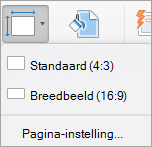
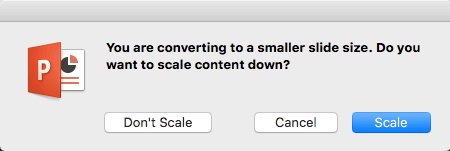
U kunt worden gevraagd de grootte van de inhoud aan te passen. Kies een van de volgende opties:
Schaal: Selecteer deze optie om het formaat van de inhoud van de dia te vergroten of verkleinen. Wanneer u de schaal van de dia verkleint, kan de inhoud van de dia kleiner worden weergegeven, maar is wel alle inhoud op de dia zichtbaar.
Schaal niet: Selecteer deze optie om het formaat van de dia-inhoud te behouden. Als u deze optie kiest, past de inhoud mogelijk niet meer op de dia.
Kies een ander formaat, zoals A3, B4 of Overhead
Zoek op het tabblad Ontwerpen van het lint naar Diagrootte in de groep Aanpassen , helemaal aan het einde van de werkbalk.
Diagrootte selecteren.
Kies Pagina-instelling in het menu dat verschijnt.
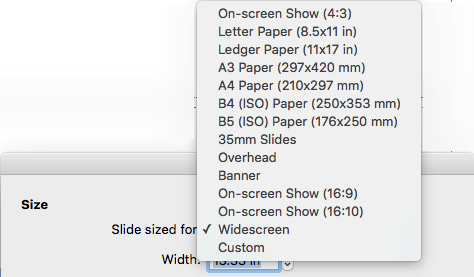
Pagina-instelling biedt u een scala aan vooraf gedefinieerde opties voor dia-/paginaformaat. De opties en hun afmetingen zijn hieronder opgesomd:
| Name |
Breedte |
Hoogte |
| Diavoorstelling op scherm (4:3) |
10 inch / 25,4 cm |
19,05 cm (7,5 inch) |
| Briefpapier (8,5x11 inch) |
10 inch / 25,4 cm |
19,05 cm (7,5 inch) |
| Grootboekpapier (11x17 inch) |
13.319 inch / 33.831 cm |
25,374 cm / 9,99 inch |
| A3-papier (297x420 mm) |
35,56 cm / 14 inch |
26,67 cm (10,5 inch) |
| A4-papier (210x297 mm) |
10.833 inch / 27.517 cm |
19,05 cm (7,5 inch) |
| B4 (ISO) papier (250x353mm) |
11,84 inch / 30,074 cm |
8,88 inch / 22,556 cm |
| B5 (ISO) papier (176x250mm) |
7,84 inch / 19,914 cm |
5,88 inch / 14,936 cm |
| 35 mm dia's |
28,575 cm / 11,25 inch |
19,05 cm (7,5 inch) |
| Boven uw hoofd |
10 inch / 25,4 cm |
19,05 cm (7,5 inch) |
| Banner |
20,32 cm |
2,54 cm |
| Diavoorstelling op scherm (16:9) |
10 inch / 25,4 cm |
5.625 inch / 14.288 cm |
| Voorstelling op scherm (16:10) |
10 inch / 25,4 cm |
6,25 inch / 15,875 cm |
| Breedbeeld |
13.333 inch / 33.867 cm |
19,05 cm (7,5 inch) |
Selecteer in het vak Diagrootte de pijl-omlaag naast Diaformaat en selecteer een optie.
De hoogte-breedteverhouding boven het hoofd ligt nagenoeg hetzelfde als de standaardinstelling 4:3 voor de diagrootte.
Er zijn twee opties voor hoogte-breedteverhoudingen van 16:9:
- Met Diavoorstelling (16:9) worden de dia-afmetingen ingesteld op 25,4 cm x 14,29 cm.
-
Bij Breedbeeld worden de afmetingen ingesteld op 13,333 x 7,5 inch.
Beide opties hebben dezelfde hoogte-breedteverhouding, dus ze zien er hetzelfde uit in de normale weergave, aangezien PowerPoint het zoomniveau automatisch aanpast.
Breedbeeld (33,333 x 19,05 cm) biedt meer dia-oppervlak voor de inhoud, dus dat is de beste keuze voor presentaties. Breedbeeld past niet op een blad papier van 8,5 x 11 inch zonder dat u het formaat hoeft aan te passen.
Selecteer OK om de afmetingen te accepteren en het dialoogvenster Diagrootte te sluiten.
Kies aangepaste afmetingen (in inches, centimeters of pixels)
Zoek op het tabblad Ontwerpen van het lint naar Diagrootte in de groep Aanpassen , helemaal aan het einde van de werkbalk.
Selecteer Diagrootte en vervolgens Pagina-instelling.
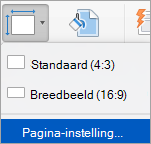
Het dialoogvenster Pagina-instelling wordt geopend.
In de vakken Breedte en Hoogte accepteert PowerPoint afmetingen in inches, centimeters of pixels. Typ een getal gevolgd door een spatie en vervolgens de juiste afkorting: in (inches) of cm (centimeters) of px (pixels).
PowerPoint converteert vervolgens de metingen, indien nodig, naar de maateenheid die door uw besturingssysteem wordt gebruikt.
|
Breedte of hoogte |
|
Minimaal: |
1 in
2.54 cm
120 px |
|
Maximaal: |
56 in
142.24 cm
720 px |
Selecteer OK.
U kunt worden gevraagd de grootte van de inhoud aan te passen. Kies een van de volgende opties:
-
Schaal: Selecteer deze optie om het formaat van de inhoud van de dia te vergroten of verkleinen. Wanneer u de schaal van de dia verkleint, kan de inhoud van de dia kleiner worden weergegeven, maar is wel alle inhoud op de dia zichtbaar.
-
Schaal niet: Selecteer deze optie om het formaat van de dia-inhoud te behouden. Als u deze optie kiest, past de inhoud mogelijk niet meer op de dia.
Een nieuwe diagrootte instellen als de standaardgrootte voor nieuwe presentaties
Zoek op het tabblad Ontwerpen van het lint naar Diagrootte in de groep Aanpassen , helemaal aan het einde van de werkbalk.
Selecteer Diagrootte en vervolgens Pagina-instelling.
Volg de stappen in de vorige sectie om de gewenste diagrootte te kiezen.
Selecteer op het tabblad Ontwerpen de pijl Meer onder de standaardthema's.
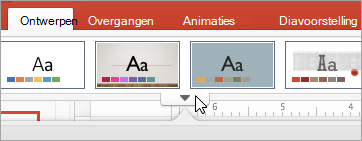
Selecteer Huidig thema opslaan onder aan het venster.
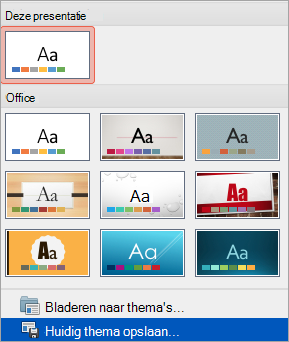
Geef uw thema een naam die gemakkelijk te onthouden is en selecteer Opslaan.
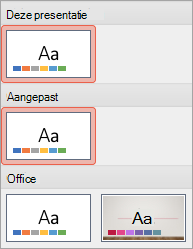
Selecteer op het tabblad Ontwerpen opnieuw de pijl Meer onder de standaardthema's. U ziet het zojuist opgeslagen thema onder Aangepast.
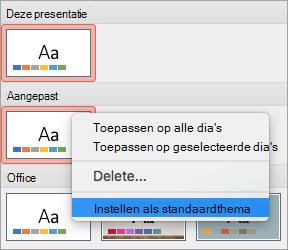
Klik met de rechtermuisknop op het nieuwe aangepaste thema en selecteer Als standaardthema instellen.
De volgende keer dat u PowerPoint opent, ziet u het standaardthema in de linkerbovenhoek van de galerie met thema's. Als u het thema selecteert, krijgen alle dia's de grootte die u hebt gekozen voor het standaardthema.
Formaat is van toepassing op alle dia's in een presentatie
Sommige mensen hebben gevraagd of ze het formaat van een dia in een presentatie kunnen wijzigen. PowerPoint is niet in staat dit te doen. Alle dia's in een presentatie hebben dezelfde grootte.
Afdrukstand is van toepassing op alle dia's in een presentatie
Sommige mensen hebben ook gevraagd of ze de afdrukstand van bepaalde dia's kunnen wijzigen. PowerPoint is niet in staat dit te doen. Alle dia's in een presentatie hebben dezelfde afdrukstand.
Zie ook
Van afdrukstand in PowerPoint wisselen (tussen liggend en staand)
Basisstappen
De diagrootte wijzigen:
- Selecteer het tabblad Ontwerpen van het werkbalklint.
- Selecteer Diagrootte aan het einde van de werkbalk.
- Selecteer Standaard (4:3 hoogte-breedteverhouding), Breedbeeld (16:9) of Aangepaste diagrootte.
Als u meer wilt weten over de vooraf gedefinieerde formaten (inclusief indelingen zoals Overheadkosten, A3, A4, Banner, B4 en B5) of uw eigen aangepaste formaat, selecteert u hieronder een kop om deze uit te vouwen en de details te bekijken.
Gedetailleerde stappen
De diagrootte Standaard of Breedbeeld kiezen
Selecteer op het tabblad Ontwerpen van het werkbalklint Diagrootte in de groep Aanpassen .
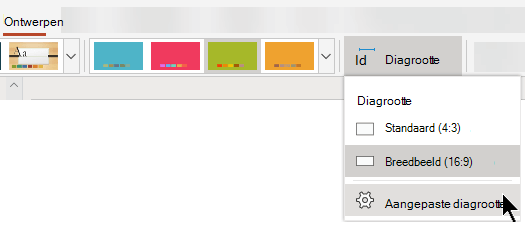
Selecteer Standaard (4:3) of Breedbeeld (16:9).
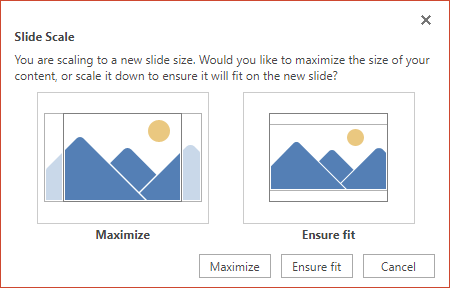
Als webversie van PowerPoint de inhoud niet automatisch kan schalen, worden de volgende twee opties weergegeven:
Maximaliseren: selecteer deze optie om het formaat van de inhoud van de dia te vergroten wanneer u de schaal van de dia vergroot. Als u deze optie kiest, past de inhoud mogelijk niet meer op de dia.
Passend maken: selecteer deze optie om het formaat van de inhoud van de dia te verkleinen wanneer u de schaal van de dia verkleint. Hierdoor wordt de inhoud mogelijk kleiner weergegeven, maar is wel alle inhoud op de dia zichtbaar.
De breedbeeldinstelling 16:9 is de standaardwaarde voor de nieuwe presentaties die u maakt. Wanneer u de grootte van dia's voor een presentatie wijzigt, wordt de grootte die u kiest, alleen toegepast op die presentatie.
U kunt ook de afdrukstand van de dia's in uw presentatie wijzigen. Zie Van afdrukstand in PowerPoint wisselen voor instructies.
Kies een ander formaat, zoals A3, B4 of Overhead
Zoek op het tabblad Ontwerpen van het lint naar Diagrootte in de groep Aanpassen , helemaal aan het einde van de werkbalk.
Selecteer Diagrootte en selecteer vervolgens Aangepaste diagrootte.
Selecteer in het vak Diagrootte de pijl-omlaag naast Diaformaat en selecteer een optie. Hun afmetingen zijn hieronder vermeld:
| Name |
Breedte |
Hoogte |
| Diavoorstelling op scherm (4:3) |
10 inch / 25,4 cm |
19,05 cm (7,5 inch) |
| Briefpapier (8,5x11 inch) |
10 inch / 25,4 cm |
19,05 cm (7,5 inch) |
| Grootboekpapier (11x17 inch) |
13.319 inch / 33.831 cm |
25,374 cm / 9,99 inch |
| A3-papier (297x420 mm) |
35,56 cm / 14 inch |
26,67 cm (10,5 inch) |
| A4-papier (210x297 mm) |
10.833 inch / 27.517 cm |
19,05 cm (7,5 inch) |
| B4 (ISO) papier (250x353mm) |
11,84 inch / 30,074 cm |
8,88 inch / 22,556 cm |
| B5 (ISO) papier (176x250mm) |
7,84 inch / 19,914 cm |
5,88 inch / 14,936 cm |
| 35 mm dia's |
28,575 cm / 11,25 inch |
19,05 cm (7,5 inch) |
| Boven uw hoofd |
10 inch / 25,4 cm |
19,05 cm (7,5 inch) |
| Banner |
20,32 cm |
2,54 cm |
| Diavoorstelling op scherm (16:9) |
10 inch / 25,4 cm |
5.625 inch / 14.288 cm |
| Voorstelling op scherm (16:10) |
10 inch / 25,4 cm |
6,25 inch / 15,875 cm |
| Breedbeeld |
13.333 inch / 33.867 cm |
19,05 cm (7,5 inch) |
De hoogte-breedteverhouding boven het hoofd ligt nagenoeg hetzelfde als de standaardinstelling 4:3 voor de diagrootte.
Er zijn twee opties voor hoogte-breedteverhoudingen van 16:9:
- Met Diavoorstelling (16:9) worden de dia-afmetingen ingesteld op 25,4 cm x 14,29 cm.
- Met Breedbeeld worden ze ingesteld op 33,87 cm x 19,05 cm.
Beide opties hebben dezelfde hoogte-breedteverhouding, dus ze zien er hetzelfde uit in de normale weergave, aangezien PowerPoint het zoomniveau automatisch aanpast.
Breedbeeld (33,333 x 19,05 cm) biedt meer dia-oppervlak voor de inhoud, dus dat is de beste keuze voor presentaties. Breedbeeld past niet op een blad papier van 8,5 x 11 inch zonder dat u het formaat hoeft aan te passen.
Selecteer OK om de afmetingen te accepteren en het dialoogvenster Diagrootte te sluiten.
Aangepaste dimensies kiezen
Zoek op het tabblad Ontwerpen van het lint naar Diagrootte in de groep Aanpassen , helemaal aan het einde van de werkbalk.
Selecteer Diagrootte en selecteer vervolgens Aangepaste diagrootte.
Het dialoogvenster Diagrootte wordt geopend.
Typ in de vakken Breedte en Hoogteeen maat in centimeters. PowerPoint accepteert geen metingen buiten de hieronder getoonde minimum- en maximumafmetingen:
|
Breedte of hoogte |
|
Minimaal: |
1 duim
(Eén inch is gelijk aan 2,54 cm.) |
|
Maximaal: |
56 duim
(Zesenvijftig inch is gelijk aan 142,24 cm.) |
Selecteer OK.
Als webversie van PowerPoint de inhoud niet automatisch kan schalen, worden de volgende twee opties weergegeven:
Maximaliseren: selecteer deze optie om het formaat van de inhoud van de dia te vergroten wanneer u de schaal van de dia vergroot. Als u deze optie kiest, past de inhoud mogelijk niet meer op de dia.
Passend maken: selecteer deze optie om het formaat van de inhoud van de dia te verkleinen wanneer u de schaal van de dia verkleint. Hierdoor wordt de inhoud mogelijk kleiner weergegeven, maar is wel alle inhoud op de dia zichtbaar.
Zie ook
Van afdrukstand in PowerPoint wisselen (tussen liggend en staand)