PowerPoint-dia's worden automatisch ingesteld in de liggende (horizontale) indeling  , maar u kunt de afdrukstand wijzigen in staande (verticale) indeling
  .
.
Selecteer het tabblad Ontwerpen.

Selecteer aan het einde Diagrootte en selecteer vervolgens Aangepaste diagrootte.

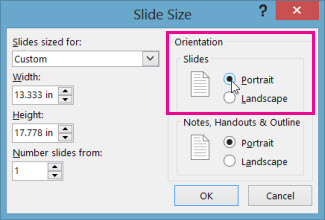
Selecteer Staand in het dialoogvenster Diagrootte en selecteer OK.
In het volgende dialoogvenster kunt u Maximaliseren selecteren om optimaal gebruik te maken van de beschikbare ruimte, of Passend maken om ervoor te zorgen dat uw inhoud op de verticale pagina past.
Selecteer op het tabblad Ontwerpende optie Diagrootte.

Klik op Pagina-instelling.

Selecteer in het dialoogvenster Pagina-instelling onder Afdrukstand de gewenste afdrukstand:
Staand: 
Liggend: 
Er zijn afzonderlijke instellingen voor de dia's (geprojecteerd op het scherm) en voor afgedrukte notities, hand-outs en overzichten.
Selecteer het tabblad Ontwerpen op het werkbalklint en selecteer vervolgens aan de rechterkant Diagrootte.
Selecteer in het menu Diagrootte dat wordt geopend Meer opties.
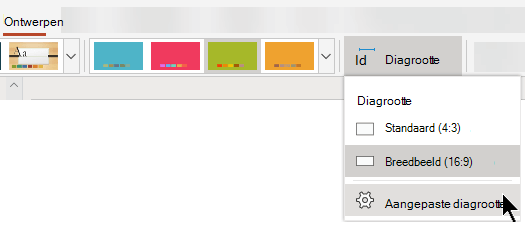
Het dialoogvenster Diagrootte wordt geopend.
Selecteer Staand in het dialoogvenster Diagrootte en selecteer OK.
Wanneer webversie van PowerPoint uw inhoud niet automatisch kunt schalen, krijgt u twee opties:
-
Maximaliseren: selecteer deze optie om het formaat van de inhoud van de dia te vergroten wanneer u de schaal van de dia vergroot. Als u deze optie kiest, past de inhoud mogelijk niet meer op de dia.
-
Passend maken: selecteer deze optie om het formaat van de inhoud van de dia te verkleinen wanneer u de schaal van de dia verkleint. Hierdoor kan uw inhoud kleiner worden weergegeven, maar u kunt alle inhoud op uw dia zien.
Zie ook
De afdrukstand Liggend en Staand gebruiken in dezelfde presentatie
De grootte van dia’s wijzigen
Een tekstvak, vorm, WordArt-object of afbeelding draaien

