

U kunt een aangepast kleurenschema, ook wel themakleuren genoemd, in PowerPoint maken en dit gebruiken in andere Office-toepassingen. Zoek een standaardthemakleur die u bevalt, wijzig deze en sla deze op in PowerPoint. De volgende keer dat u een nieuwe PowerPoint-presentatie, een nieuw Word-document of een nieuwe Excel-werkmap maakt, kunt u de themakleur gebruiken die u hebt gemaakt.
Een nieuwe themakleur maken
- Klik op het tabblad Ontwerpen op de pijl onder Varianten en wijs Kleuren aan.
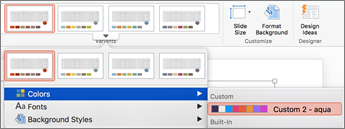
- Klik op Kleuren aanpassen.
- Klik op het kleurvak dat u wilt wijzigen. Bijvoorbeeld Accent 1.
- Klik op een nieuwe kleur in het dialoogvenster Kleuren .
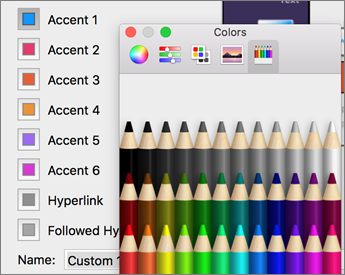
- Herhaal stap 3 en 4 voor elke kleur die u wilt wijzigen.
- Sluit het dialoogvenster Kleuren .
- Typ in het vak Naam een naam voor de aangepaste themakleur en klik op Opslaan.
De themakleur wordt toegepast op de huidige presentatie.
De nieuwe themakleur toepassen op een nieuw document
- Klik op het tabblad Ontwerpen op de pijl onder Varianten, wijs Kleuren aan en klik op de naam van de themakleur die u hebt gemaakt.
Een aangepaste themakleur verwijderen
Zoek in de Mac OS X Finder de aangepaste themakleur in /Gebruikers/ Gebruikersnaam/Bibliotheek/Application Support/Microsoft/Office/User Templates/Mijn thema's/Themakleuren.
Sleep het bestand met de kleur van uw aangepaste thema, bijvoorbeeld Aangepast 1.xml, naar de prullenmand.
Opmerking
De verwijderde themakleur blijft in de lijst Kleuren op het tabblad Ontwerpen staan totdat u de Office-toepassingen afsluit en opnieuw opent.