

U kunt notitiepagina's maken en afdrukken die u begeleidt wanneer u een PowerPoint-diavoorstelling presenteert.
Op een afgedrukte notitiepagina wordt op de ene helft van de pagina een diaminiatuur weergegeven en sprekersnotities op de andere helft.
Paginanummers, voetteksten, kopteksten of gegevens aan notitiepagina’s toevoegen
Selecteer op het tabblad Invoegen van het werkbalklint onder de sectie Tekstde optie Koptekst & Voettekst. Het dialoogvenster Koptekst en voettekst wordt weergegeven.
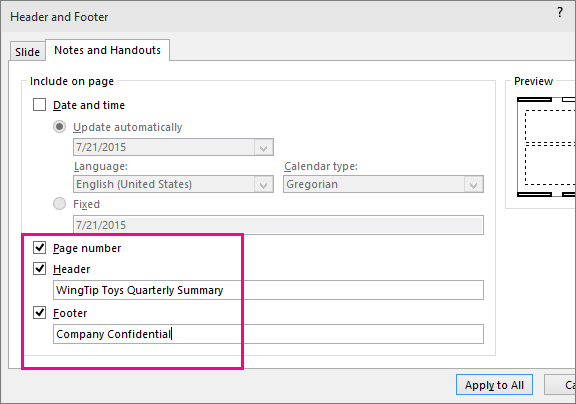
Selecteer in het dialoogvenster Koptekst en voettekst het tabblad Notities en hand-outs.
Schakel de selectievakjes in voor de items die u wilt opnemen op de afgedrukte notitiepagina en typ de tekst die u boven of onder aan elke pagina van uw notities wilt weergeven.
Opmerking
Paginanummer is standaard ingeschakeld. Schakel het selectievakje uit als u geen paginanummers op afgedrukte pagina’s wilt hebben.
Gegevens en tijd toevoegen met opmaakopties als volgt:
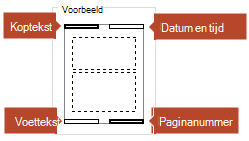
Handeling Werkwijze Voeg een datum en tijd in die elke keer dat de presentatie wordt geopend, wordt bijgewerkt Selecteer Automatisch bijwerken en selecteer vervolgens de datum- of tijdnotatie die u wilt gebruiken. Een vaste datum en tijd toevoegen Selecteer Opgelost en typ de gewenste datum en tijd. Op de afbeelding Voorbeeld ziet u welke items zijn ingeschakeld. Er verschijnen vier smalle rechthoeken in de vier hoeken van de voorbeeldafbeelding. Een vetgedrukte rechthoek betekent dat het item voor afgedrukte items is ingeschakeld.
Selecteer Overal toepassen.
Selecteer op het tabblad Beeld de optie Notitiepagina’s om het effect van uw wijzigingen te bekijken.
Bestandsnamen en -paden
PowerPoint biedt geen ondersteuning voor het automatisch invoegen van een bestandsnaam of padnaam. In plaats daarvan volgt u een bovenstaande procedure en typt u het bestand of pad in het aangewezen tekstvak.
Een logo of andere afbeelding toevoegen aan notities
Bewerk het notitiemodel als u een afbeelding wilt toevoegen aan notitiepagina's:
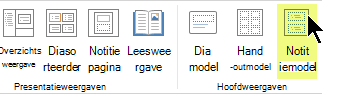
Selecteer op het lint van de werkbalk het tabblad Beeld en selecteer vervolgens Notitiemodel.
Selecteer op het tabblad Invoegen van het lint de optie Invoegen en selecteer vervolgens Afbeeldingen.
Blader naar de gewenste afbeelding, selecteer deze en kies Invoegen.
Sleep de afbeelding naar de gewenste locatie en pas de grootte van de afbeelding zo nodig aan.
Selecteer het tabblad Afbeeldingsopmaak voor aanvullende opmaakopties.
Informatie in kop- en voetteksten uit notities verwijderen
- Selecteer een dia.
- SelecteerDe knop Koptekst & voettekstinvoegen>
 .
. - Selecteer in het dialoogvenster Koptekst en voettekst het tabblad Notities en hand-outs.
- Schakel de vakken uit voor de opties die u uit de kop- of voettekst wilt verwijderen.
- Selecteer Overal toepassen.
- Selecteer op het tabblad Beeld de optie Notitiepagina’s om het effect van uw wijzigingen te bekijken.
Deze wijzigingen hebben geen invloed op de kop- of voetteksten op de dia's zelf, alleen op de afgedrukte notitiepagina's.