

U kunt het tabblad Hand-outmodel gebruiken om het uiterlijk van presentatiehand-outs te bewerken, met inbegrip van indeling, kop- en voetteksten en achtergrond. Wijzigingen in het hand-outmodel worden weergegeven op alle pagina's van de afgedrukte hand-out.
Als u de hand-outopties wilt zien, klikt u op het tabblad Weergave en vervolgens op Hand-outmodel in de groep Modelweergaven.
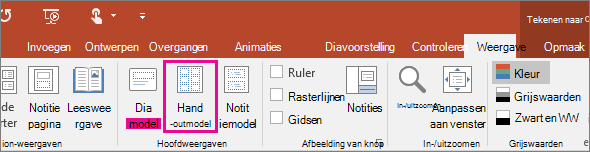
De weergave Hand-outmodel wordt nu geopend.
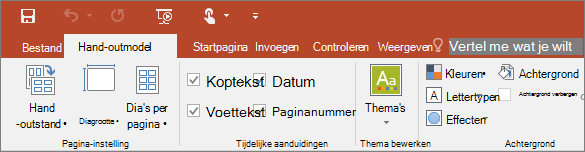
Indeling wijzigen
In de groep Pagina-instelling kunt u het nummer en de indeling van dia's opgeven die op elke pagina moeten worden afgedrukt, de afdrukstand van hand-outs wijzigen en de diagrootte instellen. U kunt de instellingen in alle drie de menu's, te weten Hand-outstand, Diagrootte en Dia's per pagina, gebruiken om de indeling naar wens aan te passen.
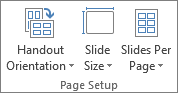
Dia's per pagina instellen
Dia's per pagina selecteren.
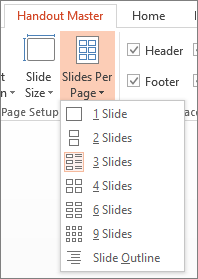
Kies een indelingsoptie in de miniatuurafbeeldingen.
Tip
De optie 3 dia's bevat lijnen die uw publiek kan gebruiken om notities te maken.
Afdrukstand instellen
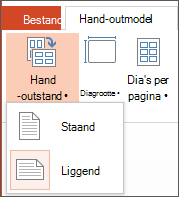
- Selecteer Hand-outstand en kies vervolgens Staand of Liggend.
Grootte van dia's instellen
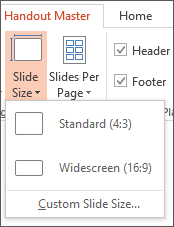
Klik op Diagrootte en kies een van de opties.
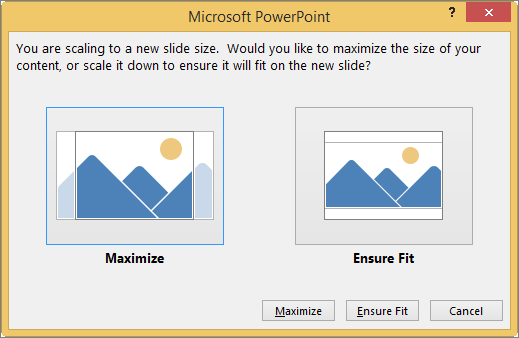
Als de inhoud in PowerPoint niet automatisch kan worden aangepast aan de nieuwe schaal, wordt een bericht weergegeven. Selecteer Maximaliseren om het formaat van de inhoud van de dia te vergroten wanneer u de schaal van de dia vergroot. (Als u deze optie kiest, past de inhoud mogelijk niet meer op de dia.) Selecteer Passend maken om het formaat van de inhoud te verkleinen. (Hierdoor wordt de inhoud mogelijk kleiner weergegeven, maar is wel alle inhoud op de dia zichtbaar.)
Tip
- Als u een aangepaste grootte wilt instellen, met inbegrip van de breedte, hoogte, nummering van de dia en afdrukstand van dia's en notities, selecteert u Aangepaste diagrootte in het menu Diagrootte .
- Bekijk een voorbeeld van uw hand-outs voordat u gaat afdrukken om zeker te weten dat uw dia's naar wens worden afgedrukt.
Kop- en voetteksten wijzigen
U kunt kop- en voetteksten aanpassen in de groep Tijdelijke aanduidingen. De tijdelijke aanduidingen worden standaard weergegeven in de hoeken boven en onder aan de pagina Hand-outmodel.
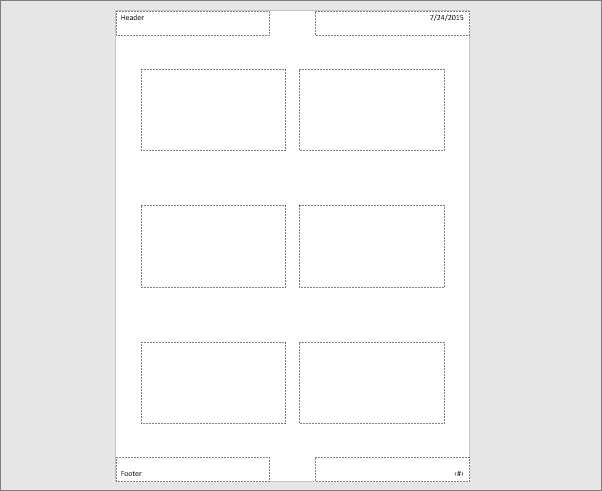
Klik in een tijdelijke aanduiding voor tekst (Koptekst, Voettekst, Datum of Paginanummer) om wijzigingen aan te brengen. U kunt bijvoorbeeld het volgende doen:
- Inhoud bewerken of toevoegen in de tijdelijke aanduidingen voor tekst: Naast wijzigingen in tekst kunt u met de opdrachten op het tabblad Invoegen afbeeldingen of andere inhoudstypen toevoegen.
- Tekstvorm en uiterlijk opmaken: Selecteer de tekst en gebruik de opties op het tabblad Opmaak om wijzigingen door te voeren.
- Tijdelijke aanduidingen voor tekst wijzigen: Sleep een tijdelijke aanduiding voor tekst om deze te verplaatsen en gebruik de formaatgrepen van het tekstvak om het formaat te wijzigen.
- Tijdelijke aanduidingen in- of uitschakelen: Schakel het selectievakje uit van de tijdelijke aanduiding (Koptekst, Voettekst, Datum of Paginanummer) die u wilt uitschakelen.
Achtergrond wijzigen
U kunt de achtergrond van de hand-outs (maar niet de achtergrond van de dia's) wijzigen in de groep Achtergrond. U kunt ook snel en in één keer het lettertype voor alle hand-outtekst wijzigen en u kunt speciale randen en visuele effecten toepassen.
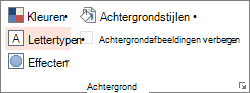
Kleuren: Selecteer een kleurenthema voor de hand-outachtergrond. Wellicht moet u op Achtergrondstijlen klikken en een optie kiezen om toe te passen.
Achtergrondstijlen: Kies een stijloptie in de lijst. De weergegeven kleuren zijn afhankelijk van uw keuze in de lijst Kleuren.
Tip
Klik op Achtergrond opmaken onder aan de lijst Achtergrondstijlen om het deelvenster Opmaak te openen en maak een keuze uit nog meer achtergrondopties, zoals geavanceerde opvulinstellingen, artistieke effecten en instellingen voor kleuren en afbeeldingen.
Lettertypen: Kies een lettertype in de lijst om dit snel toe te passen op alle kop- en voetteksten.
Effecten: Kies een effect in de lijst om een thema-effect toe te passen met functies zoals schaduwen, weerspiegelingen, lijnen, opvullingen en meer.
Een voorbeeld van de hand-outs bekijken
Ga als volgt te werk om te kijken hoe de hand-out eruitziet wanneer u deze afdrukt:
- Selecteer Bestand>afdrukken.
- Ga naar Instellingen>voor dia's op een volledige pagina en selecteer onder Hand-outs de gewenste indeling en bekijk het voorbeeldvenster. Selecteer Esc (of selecteer het tabblad Bestand ) om terug te gaan naar de vorige weergave.
Zie de volgende onderwerpen voor meer informatie over het werken met hand-outs van PowerPoint: