

In PowerPoint kunt u automatische dianummers toevoegen of verwijderen, nummering op de titeldia verbergen en dianummers verplaatsen. U kunt ook de datum en tijd aan dia’s toevoegen.
Als u verbeteringen in de functie voor dianummering wilt voorstellen, kunt u dat doen doorHelp-feedback>>Een suggestie doen te selecteren.
Selecteer een kop hieronder om deze te openen en gedetailleerde instructies te zien.
Dianummers toevoegen aan uw presentatie
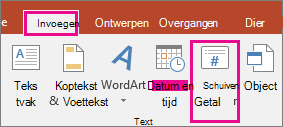
- Selecteer op het tabblad Invoegen de optie Dianummer.
- Schakel op het tabblad Dia het selectievakje Dianummer in.
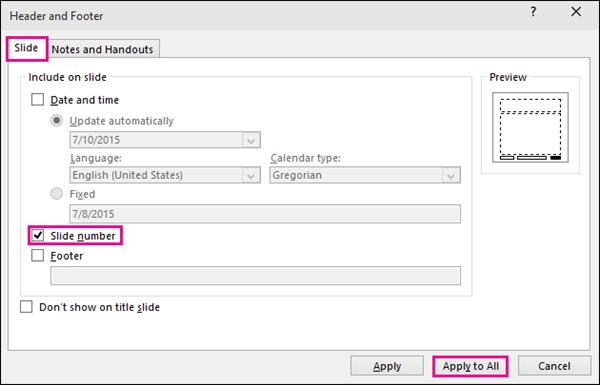
Als u geen nummer wilt weergeven op de titeldia, schakelt u ook het selectievakje Niet weergeven op titeldia in. - Selecteer Overal toepassen .
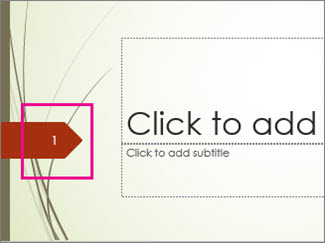
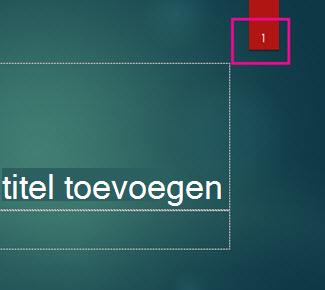
Het thema dat wordt toegepast op de presentatie gebruikt een standaardlocatie voor het weergeven van nummers op uw dia's, zoals u kunt zien in de twee thema’s hieronder. Zie ‘De plaats van het paginanummer op dia's of wijzigen’ hieronder als u deze locatie wilt wijzigen.
Dianummers uit de presentatie verwijderen
- Selecteer op het tabblad Invoegen de optie Dianummer.
- Schakel op het tabblad Dia het selectievakje Dianummer uit.
- Selecteer Overal toepassen.
Dianummers verbergen op de titeldia
- Selecteer op het tabblad Invoegen de optie Dianummer.
- Schakel op het tabblad Dia het selectievakje Niet weergeven op titeldia in.
- Selecteer Overal toepassen.
Positie van dianummers wijzigen
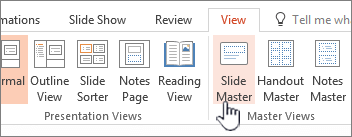
- Selecteer op het tabblad Beeld de optie Diamodel.
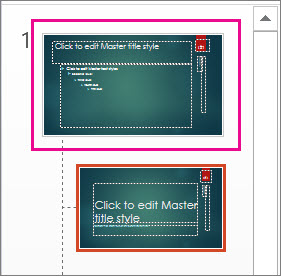
- Selecteer bovenaan het deelvenster Miniaturen de miniatuur van het diamodel .
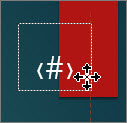
- Selecteer in het deelvenster Dia de tijdelijke aanduiding voor het paginanummer en druk erop tot u de pijl met vier punten ziet. Sleep deze vervolgens naar de nieuwe locatie.
Wanneer u klaar bent, selecteert u Modelweergave sluiten.
De dianummering starten met een bepaald nummer
Selecteer op het tabblad Ontwerpen achtereenvolgens Diagrootte en Aangepaste diagrootte.
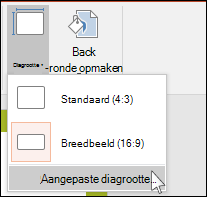
Selecteer onder Getaldia's de pijl-omhoog of pijl-omlaag om over te schakelen naar het getal waarmee u wilt beginnen:
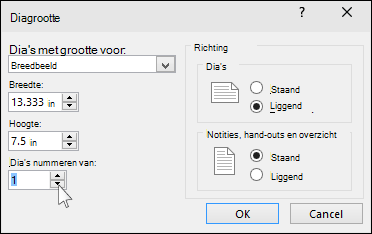
Selecteer OK.
De datum en tijd toevoegen
Selecteer op het tabblad Weergave in de groep Presentatieweergavende optie Normaal.
Selecteer aan de linkerkant van het scherm in het deelvenster met de miniaturen van de dia de eerste diaminiatuur in uw presentatie.
Selecteer op het tabblad Invoegen in de groep Tekst de optie Datum & Tijd.
Het dialoogvenster Koptekst en voettekst wordt geopend.Selecteer op het tabblad Dia het selectievakje Datum en tijd en kies vervolgens het type datum:
- Als u wilt dat de datum en tijd overeenkomen met de huidige datum en tijd telkens wanneer u de presentatie opent of afdrukt, selecteert u Automatisch bijwerken en selecteert u vervolgens de gewenste datum- en tijdnotatie.
- Als u de datum en tijd wilt instellen op een specifieke datum, selecteert u Vast en typt u vervolgens in het vak Vast de gewenste datum.
Als u de datum op uw presentatie instelt op Vast, kunt u gemakkelijk bijhouden wanneer u de laatste keer wijzigingen hebt aangebracht.
Als u de datum en tijd wilt toevoegen aan alle dia's in uw presentatie, selecteert u Toepassen op alles.
Tekst toevoegen aan de voettekst
- Selecteer Koptekst en voettekst op het tabblad Invoegen.
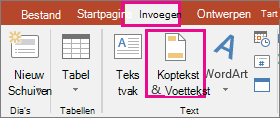
- Schakel op het tabblad Dia het selectievakje Voettekst in.
- Typ de gewenste tekst, zoals 'Vertrouwelijk', in het vak onder Voettekst.
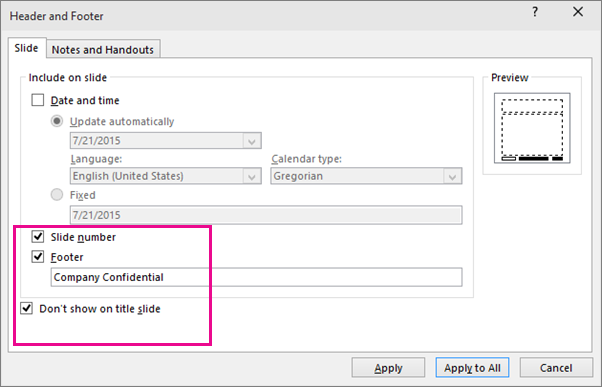
- Als u niet wilt dat de voettekst wordt weergegeven op de titeldia, schakelt u het selectievakje Niet weergeven op titeldia in.
- Selecteer Toepassen op alles om de voettekst op alle dia's weer te geven of selecteer Toepassen om deze alleen op de geselecteerde dia weer te geven.
Voetteksten verwijderen
- Selecteer Koptekst en voettekst op het tabblad Invoegen.
- Schakel op het tabblad Dia het selectievakje Voettekst in.
- Selecteer Overal toepassen om de voettekst van alle dia’s in de presentatie te verwijderen. Selecteer anders Toepassen als u alleen de voettekst van de momenteel geselecteerde dia wilt verwijderen.
Problemen oplossen met het weergeven van voetteksten op uw dia's
Zie Problemen met voetteksten oplossen voor meer informatie.