
Als u voettekstgegevens (zoals dianummers of de datum) aan uw dia's hebt toegevoegd, maar deze nog steeds niet worden weergegeven, is het waarschijnlijke probleem dat voetteksten momenteel zijn uitgeschakeld in de diamodelweergave. Lees verder voor instructies over het inschakelen van voetteksten in de diamodelweergave.
De weergave van voetteksten voor een bepaalde indeling inschakelen
- Selecteer de dia waarmee u problemen ondervindt.
- Selecteer op het tabblad Beeld de optie Diamodel.
In de diamodelweergave wordt de indeling voor de dia weergegeven in het hoofdvenster. - Selecteer op het tabblad Diamodel in de groep Modelindeling het vak Voetteksten :
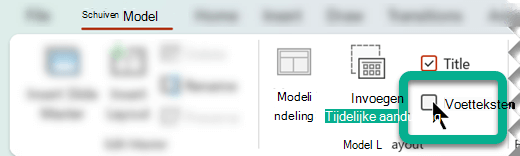
In het hoofdvenster moet u meteen de tijdelijke aanduidingen voor de voettekst in de dia-indeling kunnen zien. Als dat niet gebeurt, gaat u verder met de volgende procedure: Voetteksten weergeven voor een diamodel.
De weergave van voetteksten voor een diamodel inschakelen
Als in stap 3 hierboven uw selectie van het voettekstvak niet wordt geaccepteerd, betekent dit dat de voetteksten zijn uitgeschakeld in het hiërarchische bovenliggende element van de huidige indeling, het zogenaamde diamodel. In dat geval moeten we eerst die instelling aanpassen en vervolgens de bovenstaande procedure herhalen.
In de bovenstaande procedure hebt u geprobeerd een dia-indeling te bewerken. In de volgende afbeelding ziet u het linkerdeelvenster met miniaturen in de diamodelweergave. Het toont twee indelingen met een bovenliggend diamodel:

 Diamodel
 Dia-indelingen
Het diamodel en de onderliggende dia-indelingen maken deel uit van het thema dat wordt toegepast op uw presentatie.
Als u meerdere thema's hebt toegepast op verschillende delen van uw presentatie, ziet u in de diamodelweergave een diamodel dat overeenkomt met elk thema.
Zoals u in de afbeelding kunt zien, worden indelingen ingesprongen weergegeven onder het diamodel. Voor de volgende procedure moet u het bovenliggende diamodel zoeken en selecteren van de indeling die u wilt bewerken.
- Selecteer het diamodel in het deelvenster Miniaturen.
- Selecteer op het tabblad Diamodel van het werkbalklint de optie Modelindeling.
- Schakel in het dialoogvenster de opties Datum, Dianummer en Voettekst in en selecteer OK.
Op dit moment kunnen voor alle indelingen die onder dit diamodel liggen, informatie over voetteksten worden weergegeven. U hoeft alleen maar voetteksten voor elke indeling afzonderlijk in te schakelen. Selecteer een indeling in het deelvenster Miniaturen en volg de instructies in de eerste procedure hierboven. De weergave van voetteksten voor een bepaalde indeling inschakelen vanaf stap 2.
Achtergrondinformatie over dia-indelingen en diamodellen
Zie Wat is een dia-indeling? en Wat is een diamodel? voor meer informatie als u nog niet eerder hebt gewerkt met bewerken in de diamodelweergave.