

Het maakt niet uit of u hand-outs, notitiepagina's of dia's wilt afdrukken: hier bent u op de juiste plaats.
(Als u informatie zoekt over het ontwerpen van een hand-out, zoals het instellen van de dia-indeling en afdrukstand, of het wijzigen van de kop- of voetteksten of achtergrond, raadpleegt u De hand-out van een presentatie maken of wijzigen.)
 Afbeelding: De indeling '3 dia's' voor hand-outs bevat regels voor het maken van notities.
Printer selecteren
Open het tabblad Bestand en klik op Afdrukken.
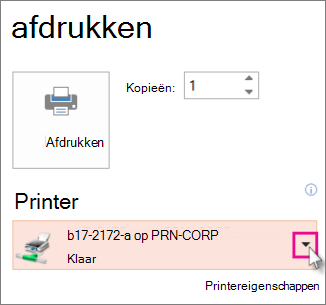
Klik onder Printer op de pijl-omlaag en kies een printer in de lijst.
-
Als u geen netwerkprinters ziet:U moet er als volgt een toevoegen:
Windows 10:
Start >Instellingen
 >Apparaten>Printers & scanners
Windows 7 of 8:
Open het Configuratiescherm. Selecteer Hardware en geluid>Een printer toevoegenEen netwerk>, draadloze of Bluetooth-printer >toevoegen Volgende - Als u geen netwerk of draadloze printer hebt om verbinding mee te maken: Controleer of de printer is aangesloten op uw computer. Zie de documentatie bij de printer voor meer informatie.
-
Als u geen netwerkprinters ziet:U moet er als volgt een toevoegen:
Selecteer wat en hoe u wilt afdrukken
Onder instellingenworden er vier tot zes tekstvakken met pijlen naar beneden weergegeven, afhankelijk van het type printer dat u hebt geselecteerd in de bovenstaande procedure. Deze rechthoeken bevatten afdrukopties.
Kies welke dia's u wilt afdrukken: klik onder Instellingen op de pijl-omlaag van de eerste rechthoek en kies een optie:
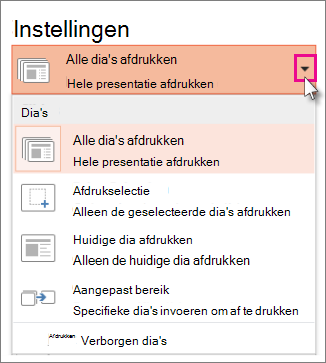
Als u aangepast bereikkiest, voert u de bepaalde dia's of bereik van dia's in in het vak dia‘s. Bijvoorbeeld
1,3,5-12.
Als u dia's hebt verborgen die u wilt afdrukken, is de optie Verborgen dia's afdrukken actief en kunt u deze selecteren.Een afdrukindeling kiezen: klik onder Instellingen op de pijl-omlaag van de tweede rechthoek. De onderstaande miniatuurafbeeldingen laten zien hoe de pagina's worden afgedrukt.
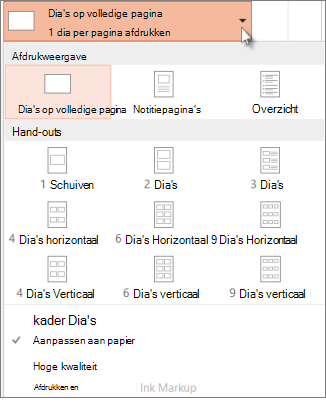
Als u dianotities wilt afdrukken, voor een spreker of als hand-outs voor uw publiek, selecteert u Notitiepagina's onder Afdrukweergave. D optie drukt een dia per pagina af, met daaronder al uw notities.
Kies hoe u uw afgedrukte bladen wilt ordenen: selecteer onder Instellingen de pijl-omlaag naast Gesorteerd of Niet-gesorteerd en kies vervolgens uw voorkeur.
Kies een kleurenschema voor de afdruk: klik onder Instellingen op de pijl-omlaag van de laatste rechthoek en selecteer een optie.

Tips voor afdrukken in kleur, grijswaarden of puur zwart-wit:
Kleuroptie Als u de kleuroptie kiest, maar geen kleurenprinter hebt Grijswaarden Als u geen kleurenprinter hebt of geen kleurenafdruk nodig hebt, worden alle objecten op de pagina in grijstinten afgedrukt wanneer u Grijswaarden kiest. In grijswaarden lijken objecten zoals diagrammen en tabellen strakker en scherper dan wanneer u de optie Kleur kiest op een zwart-witprinter. Puur zwart-wit Met deze optie worden dia's in zwart-wit afgedrukt. Er zijn geen grijstinten. Daardoor worden sommige objecten in het ontwerpthema van de dia niet afgedrukt, zoals reliëf en slagschaduw. Tekst wordt zwart afgedrukt, zelfs als u grijs als oorspronkelijke kleur van de tekst kiest. Klik onder instellingenen er worden, indien van toepassing, twee andere opties weergegeven: enkelzijdig of dubbelzijdig afdrukken en geniete of ongeniete sets met afdrukken.
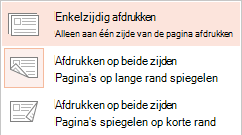
De opties voor geniet en ongeniet verschillen per printer.
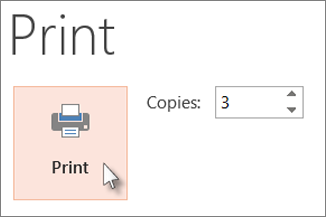
Voer in het vak Aantal het gewenste aantal kopieën in en klik op Afdrukken.
Afgedrukte hand-outs: Toevoegen of verwijderen van de dianummering
 Deze functie is alleen beschikbaar voor Microsoft 365-abonnees voor Windows-bureaubladclients.
 |
|---|
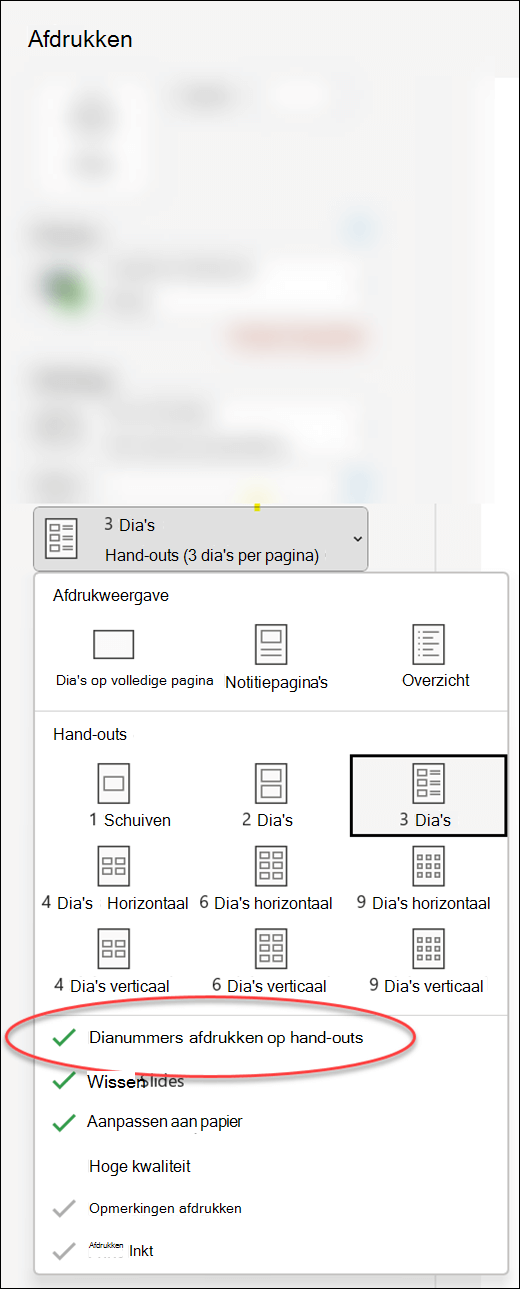
In PowerPoint voor Microsoft 365 (vanaf versie 1810) bevatten afgedrukte hand-outs standaard een dianummer onder elke dia-afbeelding.
U kunt deze optie uitschakelen voor deze presentatie door naar Bestand>afdrukken te gaan. Selecteer de vervolgkeuzepijl naast de indeling voor hand-outs die u hebt geselecteerd en schakel de optie Dianummers afdrukken op hand-outs uit.
Afdrukvoorbeeld
Zie Afdrukken en afdrukvoorbeeld voor informatie over de voorbeeldfuncties.
Problemen oplossen
Raadpleeg De knop Mijn afdruk en bepaalde afdrukinstellingen zijn niet beschikbaar als u problemen ondervindt met het afdrukken.
Zie ook
Bekijk het volgende voor meer informatie over afdrukken in PowerPoint: