

U kunt een of meer dia's uit een andere presentatie toevoegen aan de huidige presentatie zonder het andere bestand te openen.
(Standaard neemt een gekopieerde dia het ontwerp over van de dia waarnaar u deze invoegt in de doelpresentatie. U kunt er echter voor kiezen om de opmaak te behouden van de dia die u kopieert.)
Wanneer u een dia van de ene presentatie naar de andere importeert, is dit gewoon een kopie van het origineel. Wijzigingen die u aanbrengt in de kopie, hebben geen invloed op de oorspronkelijke dia in de andere presentatie
Opmerking
Deze functie is alleen beschikbaar voor het hergebruik van dia's uit lokale bestanden. Dia's opnieuw gebruiken uit cloudbestanden is afgeschaft.
Open de presentatie waaraan u een dia wilt toevoegen.
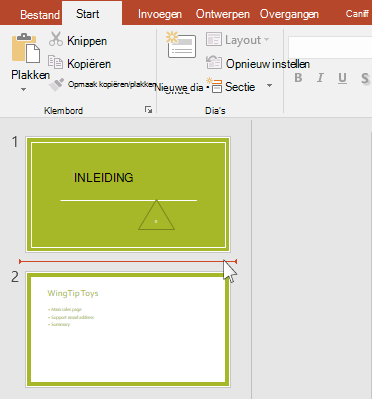
Klik in het deelvenster diaminiaturen aan de linkerkant op de plaats waar u een dia wilt toevoegen.
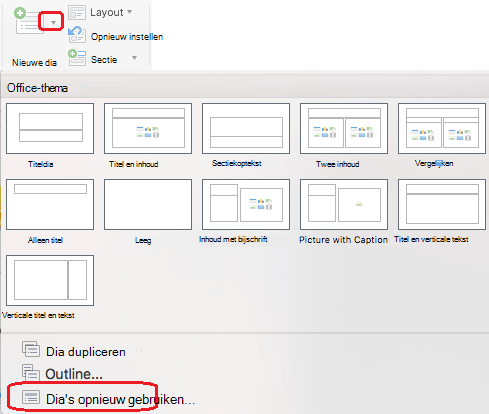
Klik op het tabblad Start van het lint in de groep Dia's op de pijl onder Nieuwe dia en selecteer Dia's opnieuw gebruiken.

Klik in het deelvenster Dia's opnieuw gebruiken op Een PowerPoint-bestand openen.
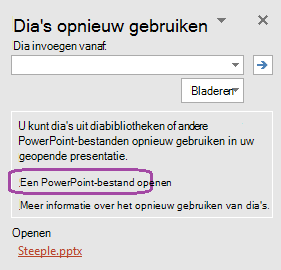
Zoek het presentatiebestand met de gewenste dia in het dialoogvenster Bladeren en klik erop. Klik op Openen.
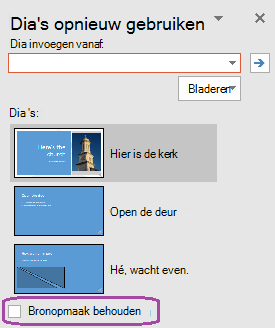
Als de dia die u aan de doelpresentatie toevoegt, de opmaak van de oorspronkelijke presentatie moet behouden, schakelt u het selectievakje Opmaak van bron behouden in voordat u de dia aan de doelpresentatie toevoegt. (Als dit selectievakje niet is ingeschakeld, nemen de gekopieerde dia's de stijl over van de dia die ze daarna invoegen.) Voer vervolgens in het deelvenster Dia's opnieuw gebruiken een van de volgende handelingen uit:
Klik op een dia als u één dia wilt toevoegen.
Als u alle dia's wilt toevoegen, klikt u met de rechtermuisknop op een dia en selecteert u Vervolgens Alle dia's invoegen.

Zie ook
Dia’s toevoegen, opnieuw ordenen, dupliceren en verwijderen in PowerPoint