Wanneer u een presentatie maakt, voegt u doorgaans nieuwe dia's toe, verplaatst u de dia's en verwijdert u de dia's die u niet nodig hebt.
Dia's toevoegen
- Selecteer de dia die op de nieuwe dia moet volgen.
- Selecteer op het tabblad Start de pijl bij Nieuwe dia.
- Selecteer een indeling.
- Selecteer het tekstvak en -type.
Dia's verwijderen
-
Voor één dia:
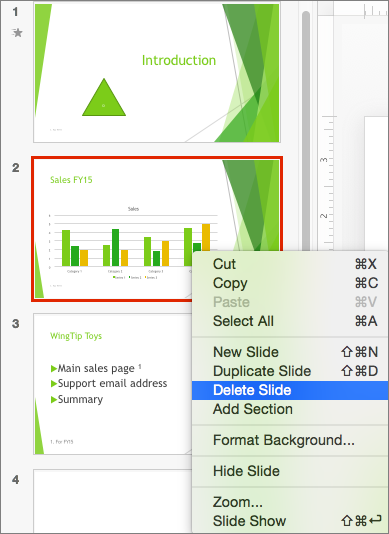
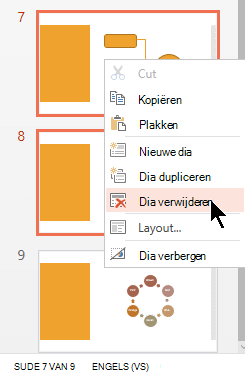
Klik met de rechtermuisknop op de dia in het deelvenster Miniaturen aan de linkerkant en selecteer Dia verwijderen. -
Voor meerdere dia's:
Houd Ctrl ingedrukt en selecteer in het deelvenster Miniaturen aan de linkerkant de dia's. Laat de Ctrl-toets los. Klik met de rechtermuisknop op de selectie en kies Dia verwijderen. -
Voor een reeks dia's:
Houd Shift ingedrukt en selecteer in het deelvenster Miniaturen aan de linkerkant de eerste en laatste dia in de reeks. Laat de Shift-toets los. Klik met de rechtermuisknop op de selectie en kies Dia verwijderen.
Een dia dupliceren
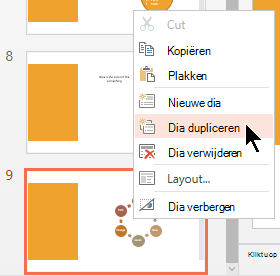
Klik links in het deelvenster met miniaturen met de rechtermuisknop op de dia die u wilt dupliceren en kies Dia dupliceren. De kopie wordt na de originele dia ingevoegd.
De volgorde van dia's wijzigen
-
Eén dia verplaatsen:
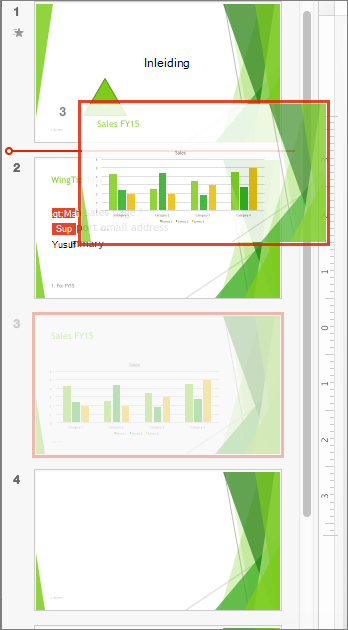
Klik in het deelvenster aan de linkerkant op de miniatuur van de dia die u wilt verplaatsen en sleep deze naar de nieuwe locatie. -
Meerdere dia's verplaatsen:
Houd Ctrl ingedrukt en klik in het deelvenster aan de linkerkant op elke dia die u wilt verplaatsen. Laat de Ctrl-toets los en sleep vervolgens de geselecteerde dia's naar de nieuwe locatie.
Zie ook
De afdrukstand van dia's wijzigen van Liggend in Staand
Dia's uit een andere presentatie opnieuw gebruiken (importeren)