Er zijn meerdere manieren om titels toe te voegen aan uw dia's in PowerPoint. Gebruik de optie Indeling om een zelfstandige titeldia te maken of om een titel toe te voegen aan een dia die andere tekst bevat. U kunt ook de overzichtsweergave of het lint Toegankelijkheid gebruiken om de titels van uw dia's te maken en bij te werken.
Selecteer een kop hieronder om deze te openen en gedetailleerde instructies te zien.
Het lint Toegankelijkheid gebruiken om dia's een titel te geven
Met het lint Toegankelijkheid kunt u diatitels toevoegen of bewerken en ervoor zorgen dat uw dia's voor iedereen toegankelijk zijn.
Selecteer Controleren>,toegankelijkheid controleren. Het lint Toegankelijkheid wordt weergegeven en het deelvenster Toegankelijkheid wordt rechts van de geselecteerde dia geopend.
Vouw op het lint Toegankelijkheid het menu Diatitel uit door de vervolgkeuzepijl te selecteren. 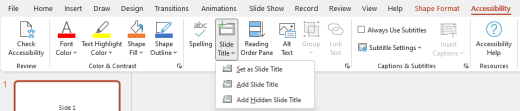
Selecteer een van de volgende opties:
Opmerking
De beschikbare opties zijn afhankelijk van het feit of er een tijdelijke aanduiding voor een titel bestaat en welk type element op de dia is geselecteerd.
Als u de cursor wilt verplaatsen naar de tijdelijke aanduiding voor de titel, selecteert u Diatitel bewerken.
Als u een tijdelijke aanduiding voor een titel wilt toevoegen aan de dia en de cursor naar de tijdelijke aanduiding wilt verplaatsen, selecteert u Diatitel toevoegen.
Als u een tijdelijke aanduiding voor een titel buiten de dia wilt toevoegen en de cursor naar de tijdelijke aanduiding wilt verplaatsen, selecteert u Verborgen diatitel toevoegen. Omdat de titel buiten de dia is geplaatst, is deze onzichtbaar tijdens een diavoorstelling, maar de titel is beschikbaar om gebruikers te helpen bij het navigeren of selecteren van de dia.
Als de dia geen tijdelijke aanduiding voor een titel bevat, selecteert u Instellen als diatitel om Toegankelijkheidscontrole het tekstvak of de vorm te laten selecteren die het meest op een titel lijkt. Hiermee maakt u van het geselecteerde object uw diatitel. Als er een ander tekstvak of een andere vorm is die u als titel wilt gebruiken, selecteert u het object en selecteert u deze optie. Alleen objecten met tekst die niet in groepen staan, kunnen een titel krijgen.
Als u de knop Diatitel selecteert zonder de vervolgkeuzelijst uit te vouwen, doet u het volgende:
- Als op de dia een object is geselecteerd dat als titel kan worden ingesteld, wordt dat object ingesteld als diatitel (Instellen als diatitel).
- Als er wel een titel is, maar er geen object is geselecteerd, wordt de cursor verplaatst naar de tijdelijke aanduiding voor de titel (Diatitel bewerken).
- Als er geen titel is en er geen object is geselecteerd, wordt er een tijdelijke aanduiding voor de titel toegevoegd en wordt de cursor naar de tijdelijke aanduiding verplaatst (Diatitel toevoegen).
Typ of bewerk de titel van de dia.
Tip
Als u wilt controleren of uw presentatie geen ontbrekende of dubbele diatitels bevat, voert u de toegankelijkheidscontrole uit en controleert u vervolgens het deelvenster Toegankelijkheid om deze te vinden.
De optie Indeling gebruiken om dia's een titel te geven
U kunt een dia een naam geven of de naam ervan wijzigen door een dia-indeling te gebruiken met een tijdelijke aanduiding voor een titel.
Selecteer de dia waarvan u de indeling wilt wijzigen zodat deze een titel krijgt.
Klik opThuislay-out>.
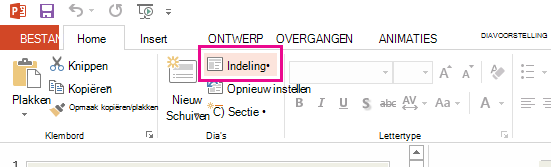
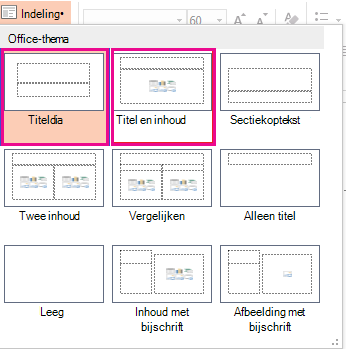
Selecteer Titeldia voor een zelfstandige titelpagina of selecteer Titel en inhoud voor een dia met een titel en een diatekstvak met inhoud. Ook veel andere opties voor indeling bevatten titels. Selecteer de optie die het meest geschikt is voor uw presentatie.
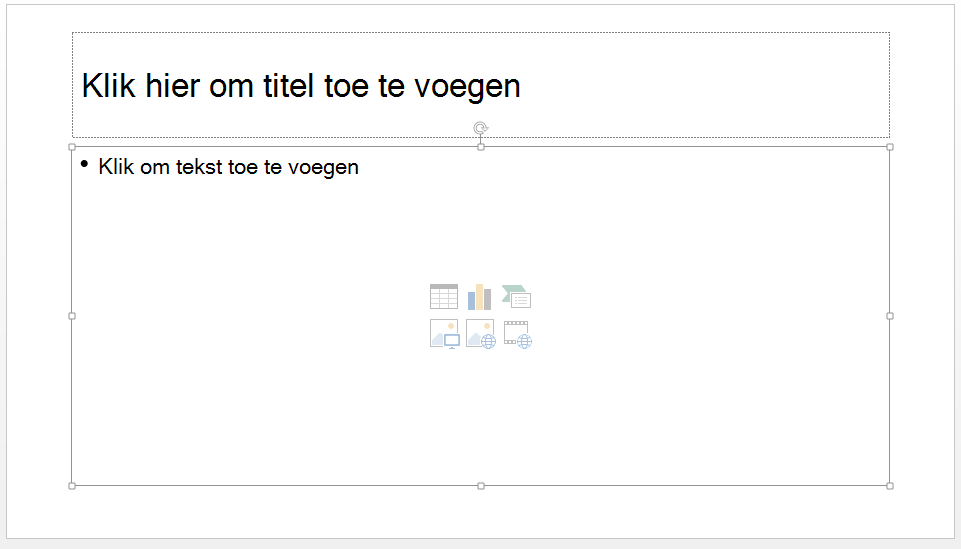
Selecteer het tekstvak Klik om een titel toe te voegen. Typ de titel voor de dia.
De overzichtsweergave gebruiken om dia's een titel te geven
U kunt ook een diatitel maken in de overzichtsweergave. In deze weergave ziet u ook de titels voor alle andere dia's in uw presentatie.
Klik opOverzichtsweergaveweergeven>.
Voor een dia zonder titel wordt geen tekst rechts van het dianummer weergegeven.
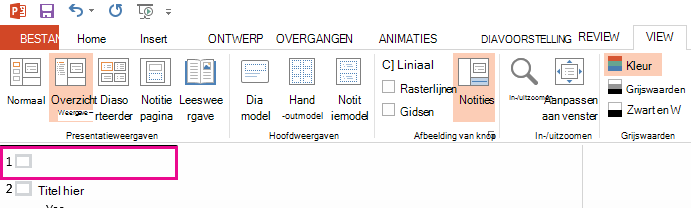
Als uw dia al een titel heeft, wordt deze het naast het dianummer weergegeven.
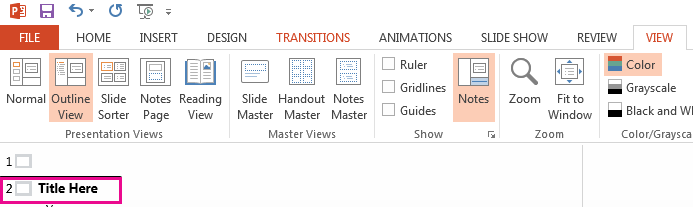
Klik rechts van het dianummer.
Typ hier uw nieuwe titel of werk een bestaande diatitel bij. De tekst wordt op de dia weergegeven terwijl u deze invoert.
Tip
U kunt de overzichtsweergave gebruiken als uw notities wanneer u een presentatie geeft.
Een titel op een dia plaatsen maar de titel onzichtbaar maken
U kunt een titel naast de dia plaatsen. Op die manier heeft de dia een titel vanwege toegankelijkheids- of sorteermogelijkheden, maar houdt u ruimte op de dia over voor andere inhoud.
- Selecteer op het tabblad Beeldde optie In- en uitzoomen en verlaag het zoompercentage tot ongeveer 50% zodat de marges buiten de dia zichtbaar zijn.
- Typ een titel in het vak Tijdelijke aanduiding voor titel.
- Wijs met de muis de rand van het vak voor de tijdelijke aanduiding voor de titel aan, zodat de aanwijzer verandert in een verplaatsingsaanwijzer met vier punten.

- Sleep de tijdelijke aanduiding voor de titel omhoog of omlaag en zet deze buiten de diagrens neer.
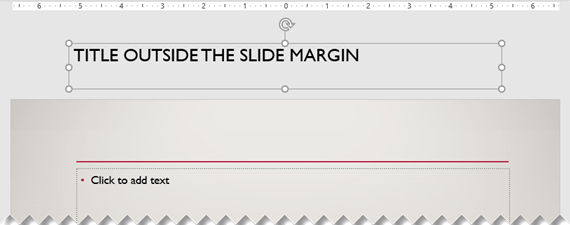
U kunt controleren of de titel onzichtbaar is tijdens een diavoorstelling door Diavoorstelling>Vanaf huidige dia te selecteren.
Diatitels systematisch verbergen
Als u alle of veel diatitels wilt verbergen, gebruikt u hiervoor de diamodelweergave. Dupliceer de dia-indeling waarvoor u verborgen titels wilt hebben.
Verplaats vervolgens op de gedupliceerde indeling de tijdelijke aanduiding voor de titel buiten de dia. Pas vervolgens de nieuwe indeling toe op de juiste dia's.
Bijvoorbeeld:
Selecteer op het tabblad Beeld van het lint in de groep Modelweergaven de optie Diamodel.
Klik in het deelvenster met diaminiaturen aan de linkerkant van het PowerPoint-venster met de rechtermuisknop op een dia-indeling (zoals Titel en Inhoudsindeling) die u wilt wijzigen en kies Indeling dupliceren.
Selecteer de gedupliceerde indeling.
Selecteer de tijdelijke aanduiding voor de titel, sleep deze omhoog en zet deze buiten de rand van de zichtbare dia neer.
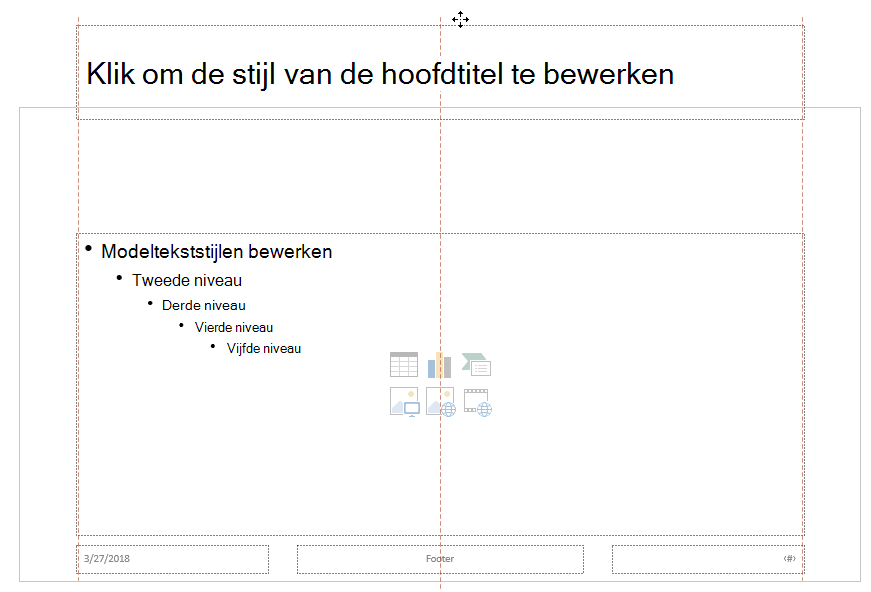
Als u in PowerPoint de tijdelijke aanduiding niet zo ver kunt verplaatsen, gebruikt u Zoomweergave > om het diaoppervlak kleiner te maken, zodat er voldoende ruimte is om de tijdelijke aanduiding volledig van de dia te verplaatsen.
Sluit de modelweergave en keer terug naar de normale weergave.
Selecteer een dia waarvan u de titel wilt verbergen. Klik er met de rechtermuisknop op en pas de dia-indeling met verborgen titel toe die u zojuist hebt gemaakt.
De titel wordt verplaatst naar een positie buiten de dia, maar blijft bestaan. U kunt de titel van de dia zien als u naar de overzichtsweergave gaat.
Zet dezelfde titel op elke dia
Als u op elke dia dezelfde titel wilt, denkt u misschien aan wat PowerPoint een voettekst noemt. Zie Voetteksten invoegen of wijzigen in PowerPoint-dia's voor instructies over het toevoegen van voetteksten aan dia's.
Waarom diatitels belangrijk zijn
Het hebben van diatitels is waardevol voor:
-
Toegankelijkheid Een visueel gehandicapte persoon die een schermlezer gebruikt, weet aan de hand van de diatitels om te weten om welke dia het gaat.
-
Verschillende PowerPoint-functies correct laten werken Ontwerpideeën, Indeling toepassen en Dia opnieuw instellen werken beter op dia's met titels. Hyperlink invoegen, Inzoomen en aangepaste voorstellingen verwijzen allemaal naar dia's met hun titel.
Zie ook
PowerPoint-expert Geetesh Bajaj heeft een artikel op zijn site over het verbergen van diatitels in PowerPoint.
Selecteer een kop hieronder om deze te openen en gedetailleerde instructies te zien.
De optie Indeling gebruiken om dia's een titel te geven
U kunt een dia een naam geven of de naam ervan wijzigen door een dia-indeling te gebruiken met een tijdelijke aanduiding voor een titel
Selecteer de dia waarvan u de indeling wilt wijzigen zodat deze een titel krijgt.
Klik opThuislay-out>.
Selecteer Titeldia voor een zelfstandige titelpagina of selecteer Titel en inhoud voor een dia met een titel en een diatekstvak met inhoud. Ook veel andere opties voor indeling bevatten titels. Selecteer de optie die het meest geschikt is voor uw presentatie.
Selecteer het tekstvak Klik om een titel toe te voegen. Typ de titel voor de dia.
De overzichtsweergave gebruiken om dia's een titel te geven
U kunt ook een diatitel maken in de overzichtsweergave. In deze weergave ziet u ook de titels voor alle andere dia's in uw presentatie.
Klik opOverzichtsweergaveweergeven>.
Voor een dia zonder titel wordt geen tekst rechts van het dianummer weergegeven.
Als uw dia al een titel heeft, wordt deze het naast het dianummer weergegeven.
Klik rechts van het dianummer.
Typ hier uw nieuwe titel of werk een bestaande diatitel bij. De tekst wordt op de dia weergegeven terwijl u deze invoert.
Tip
U kunt de overzichtsweergave gebruiken als uw notities wanneer u een presentatie geeft.
Een titel op een dia plaatsen maar de titel onzichtbaar maken
U kunt een titel naast de dia plaatsen. Op die manier heeft de dia een titel vanwege toegankelijkheids- of sorteermogelijkheden, maar houdt u ruimte op de dia over voor andere inhoud.
- Selecteer op het tabblad Beeldde optie In- en uitzoomen en verlaag het zoompercentage tot ongeveer 50% zodat de marges buiten de dia zichtbaar zijn.
- Typ een titel in het vak Tijdelijke aanduiding voor titel.
- Wijs met de muis de rand van het vak voor de tijdelijke aanduiding voor de titel aan, zodat de aanwijzer verandert in een verplaatsingsaanwijzer met vier punten.
- Sleep de tijdelijke aanduiding voor de titel omhoog of omlaag en zet deze buiten de diagrens neer.
U kunt controleren of de titel onzichtbaar is tijdens een diavoorstelling door Diavoorstelling>Vanaf huidige dia te selecteren.
Diatitels systematisch verbergen
Als u alle of veel diatitels wilt verbergen, gebruikt u hiervoor de diamodelweergave. Dupliceer de dia-indeling waarvoor u verborgen titels wilt hebben.
Verplaats vervolgens op de gedupliceerde indeling de tijdelijke aanduiding voor de titel buiten de dia. Pas vervolgens de nieuwe indeling toe op de juiste dia's.
Bijvoorbeeld:
Selecteer op het tabblad Beeld van het lint in de groep Modelweergaven de optie Diamodel.
Klik in het deelvenster met diaminiaturen aan de linkerkant van het PowerPoint-venster met de rechtermuisknop op een dia-indeling (zoals Titel en Inhoudsindeling) die u wilt wijzigen en kies Indeling dupliceren.
Selecteer de gedupliceerde indeling.
Selecteer de tijdelijke aanduiding voor de titel, sleep deze omhoog en zet deze buiten de rand van de zichtbare dia neer.
Als u in PowerPoint de tijdelijke aanduiding niet zo ver kunt verplaatsen, gebruikt u Zoomweergave > om het diaoppervlak kleiner te maken, zodat er voldoende ruimte is om de tijdelijke aanduiding volledig van de dia te verplaatsen.
Sluit de modelweergave en keer terug naar de normale weergave.
Selecteer een dia waarvan u de titel wilt verbergen. Klik er met de rechtermuisknop op en pas de dia-indeling met verborgen titel toe die u zojuist hebt gemaakt.
De titel wordt verplaatst naar een positie buiten de dia, maar blijft bestaan. U kunt de titel van de dia zien als u naar de overzichtsweergave gaat.
Zet dezelfde titel op elke dia
Als u op elke dia dezelfde titel wilt, denkt u misschien aan wat PowerPoint een voettekst noemt. Zie Voetteksten invoegen of wijzigen in PowerPoint-dia's voor instructies over het toevoegen van voetteksten aan dia's.
Waarom diatitels belangrijk zijn
Het hebben van diatitels is waardevol voor:
-
Toegankelijkheid Een visueel gehandicapte persoon die een schermlezer gebruikt, weet aan de hand van de diatitels om te weten om welke dia het gaat.
-
Verschillende PowerPoint-functies correct laten werken Ontwerpideeën, Indeling toepassen en Dia opnieuw instellen werken beter op dia's met titels. Hyperlink invoegen, Inzoomen en aangepaste voorstellingen verwijzen allemaal naar dia's met hun titel.
Zie ook
PowerPoint-expert Geetesh Bajaj heeft een artikel op zijn site over het verbergen van diatitels in PowerPoint.
Selecteer een kop hieronder om deze te openen en gedetailleerde instructies te zien.
Het lint Toegankelijkheid gebruiken om dia's een titel te geven
Met het lint Toegankelijkheid kunt u diatitels toevoegen of bewerken en ervoor zorgen dat uw dia's voor iedereen toegankelijk zijn.
Selecteer Controleren>,toegankelijkheid controleren. Het lint Toegankelijkheid wordt weergegeven en het deelvenster Toegankelijkheid wordt rechts van de geselecteerde dia geopend.
Vouw op het lint Toegankelijkheid het menu Diatitel uit door de vervolgkeuzepijl te selecteren. 
Selecteer een van de volgende opties:
Opmerking
De beschikbare opties zijn afhankelijk van het feit of er een tijdelijke aanduiding voor een titel bestaat en welk type element op de dia is geselecteerd.
Als u de cursor wilt verplaatsen naar de tijdelijke aanduiding voor de titel, selecteert u Diatitel bewerken.
Als u een tijdelijke aanduiding voor een titel wilt toevoegen aan de dia en de cursor naar de tijdelijke aanduiding wilt verplaatsen, selecteert u Diatitel toevoegen.
Als u een tijdelijke aanduiding voor een titel buiten de dia wilt toevoegen en de cursor naar de tijdelijke aanduiding wilt verplaatsen, selecteert u Verborgen diatitel toevoegen. Omdat de titel buiten de dia is geplaatst, is deze onzichtbaar tijdens een diavoorstelling, maar de titel is beschikbaar om gebruikers te helpen bij het navigeren of selecteren van de dia.
Als de dia geen tijdelijke aanduiding voor een titel bevat, selecteert u Instellen als diatitel om Toegankelijkheidscontrole het tekstvak of de vorm te laten selecteren die het meest op een titel lijkt. Hiermee maakt u van het geselecteerde object uw diatitel. Als er een ander tekstvak of andere vorm is die u wilt gebruiken als titel, selecteert u dat object en kiest u Instellen als diatitel. Alleen objecten met tekst die niet in groepen staan, kunnen een titel krijgen.
Als u de knop Diatitel selecteert zonder de vervolgkeuzelijst uit te vouwen, doet u het volgende:
- Als op de dia een object is geselecteerd dat als titel kan worden ingesteld, wordt dat object ingesteld als diatitel (Instellen als diatitel).
- Als er wel een titel is, maar er geen object is geselecteerd, wordt de cursor verplaatst naar de tijdelijke aanduiding voor de titel (Diatitel bewerken).
- Als er geen titel is en er geen object is geselecteerd, wordt er een tijdelijke aanduiding voor de titel toegevoegd en wordt de cursor naar de tijdelijke aanduiding verplaatst (Diatitel toevoegen).
Typ of bewerk de titel van de dia.
Tip
Als u wilt controleren of uw presentatie geen ontbrekende of dubbele diatitels bevat, voert u de toegankelijkheidscontrole uit en controleert u vervolgens het deelvenster Toegankelijkheid om deze te vinden.
De optie Indeling gebruiken om dia's een titel te geven
U kunt een dia een naam geven of de naam ervan wijzigen door een dia-indeling te gebruiken met een tijdelijke aanduiding voor een titel.
Selecteer de dia waarvan u de indeling wilt wijzigen zodat deze een titel krijgt.
Klik opThuislay-out>.
Selecteer Titeldia voor een zelfstandige titelpagina of selecteer Titel en inhoud voor een dia met een titel en een diatekstvak met inhoud. Ook veel andere opties voor indeling bevatten titels. Selecteer de optie die het meest geschikt is voor uw presentatie.
Selecteer het tekstvak Klik om een titel toe te voegen. Typ de titel voor de dia.
De overzichtsweergave gebruiken om dia's een titel te geven
U kunt ook een diatitel maken in de overzichtsweergave. In deze weergave ziet u ook de titels voor alle andere dia's in uw presentatie.
Klik opOverzichtsweergaveweergeven>.
Voor een dia zonder titel wordt geen tekst rechts van het dianummer weergegeven.
Als uw dia al een titel heeft, wordt deze het naast het dianummer weergegeven.
Klik rechts van het dianummer.
Typ hier uw nieuwe titel of werk een bestaande diatitel bij. De tekst wordt op de dia weergegeven terwijl u deze invoert.
Tip
U kunt de overzichtsweergave gebruiken als uw notities wanneer u een presentatie geeft.
Een titel op een dia plaatsen maar de titel onzichtbaar maken
U kunt een titel naast de dia plaatsen. Op die manier heeft de dia een titel vanwege toegankelijkheids- of sorteermogelijkheden, maar houdt u ruimte op de dia over voor andere inhoud.
- Selecteer op het tabblad Beeldde optie In- en uitzoomen en verlaag het zoompercentage tot ongeveer 50% zodat de marges buiten de dia zichtbaar zijn.
- Typ een titel in het vak Tijdelijke aanduiding voor titel.
- Wijs met de muis de rand van het vak voor de tijdelijke aanduiding voor de titel aan, zodat de aanwijzer verandert in een verplaatsingsaanwijzer met vier punten.
- Sleep de tijdelijke aanduiding voor de titel omhoog of omlaag en zet deze buiten de diagrens neer.
U kunt controleren of de titel onzichtbaar is tijdens een diavoorstelling door Diavoorstelling>Vanaf huidige dia te selecteren.
Diatitels systematisch verbergen
Als u alle of veel diatitels wilt verbergen, gebruikt u hiervoor de diamodelweergave. Dupliceer de dia-indeling waarvoor u verborgen titels wilt hebben.
Verplaats vervolgens op de gedupliceerde indeling de tijdelijke aanduiding voor de titel buiten de dia. Pas vervolgens de nieuwe indeling toe op de juiste dia's.
Bijvoorbeeld:
Selecteer op het tabblad Beeld van het lint in de groep Modelweergaven de optie Diamodel.
Klik in het deelvenster met diaminiaturen aan de linkerkant van het PowerPoint-venster met de rechtermuisknop op een dia-indeling (zoals Titel en Inhoudsindeling) die u wilt wijzigen en kies Indeling dupliceren.
Selecteer de gedupliceerde indeling.
Selecteer de tijdelijke aanduiding voor de titel, sleep deze omhoog en zet deze buiten de rand van de zichtbare dia neer.
Als u in PowerPoint de tijdelijke aanduiding niet zo ver kunt verplaatsen, gebruikt u Zoomweergave > om het diaoppervlak kleiner te maken, zodat er voldoende ruimte is om de tijdelijke aanduiding volledig van de dia te verplaatsen.
Sluit de modelweergave en keer terug naar de normale weergave.
Selecteer een dia waarvan u de titel wilt verbergen. Klik er met de rechtermuisknop op en pas de dia-indeling met verborgen titel toe die u zojuist hebt gemaakt.
De titel wordt verplaatst naar een positie buiten de dia, maar blijft bestaan. U kunt de titel van de dia zien als u naar de overzichtsweergave gaat.
Zet dezelfde titel op elke dia
Als u op elke dia dezelfde titel wilt, denkt u misschien aan wat PowerPoint een voettekst noemt. Zie Voetteksten invoegen of wijzigen in PowerPoint-dia's voor instructies over het toevoegen van voetteksten aan dia's.
Waarom diatitels belangrijk zijn
Het hebben van diatitels is waardevol voor:
-
Toegankelijkheid Een visueel gehandicapte persoon die een schermlezer gebruikt, weet aan de hand van de diatitels om te weten om welke dia het gaat.
-
Verschillende PowerPoint-functies correct laten werken Ontwerpideeën, Indeling toepassen en Dia opnieuw instellen werken beter op dia's met titels. Hyperlink invoegen, Inzoomen en aangepaste voorstellingen verwijzen allemaal naar dia's met hun titel.
Zie ook
PowerPoint-expert Geetesh Bajaj heeft een artikel op zijn site over het verbergen van diatitels in PowerPoint.
Het lint Toegankelijkheid gebruiken om dia's een titel te geven
Met het lint Toegankelijkheid kunt u diatitels toevoegen of bewerken en ervoor zorgen dat uw dia's voor iedereen toegankelijk zijn.
Selecteer Controleren>,toegankelijkheid controleren. Het lint Toegankelijkheid wordt weergegeven en het deelvenster Toegankelijkheid wordt rechts van de geselecteerde dia geopend.
Vouw op het lint Toegankelijkheid het menu Diatitel uit door de vervolgkeuzepijl te selecteren. 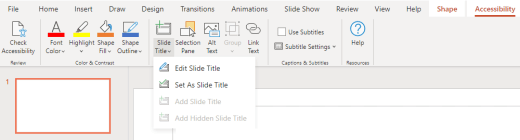
Selecteer een van de volgende opties:
Opmerking
De beschikbare opties zijn afhankelijk van het feit of er een tijdelijke aanduiding voor een titel bestaat en welk type element op de dia is geselecteerd.
Als u de cursor wilt verplaatsen naar de tijdelijke aanduiding voor de titel, selecteert u Diatitel bewerken.
Als u een tijdelijke aanduiding voor een titel wilt toevoegen aan de dia en de cursor naar de tijdelijke aanduiding wilt verplaatsen, selecteert u Diatitel toevoegen.
Als u een tijdelijke aanduiding voor een titel buiten de dia wilt toevoegen en de cursor naar de tijdelijke aanduiding wilt verplaatsen, selecteert u Verborgen diatitel toevoegen. Omdat de titel buiten de dia is geplaatst, is deze onzichtbaar tijdens een diavoorstelling, maar de titel is beschikbaar om gebruikers te helpen bij het navigeren of selecteren van de dia.
Als de dia geen tijdelijke aanduiding voor een titel bevat, selecteert u Instellen als diatitel om het tekstvak of de vorm te laten selecteren die het meest op een titel lijkt. Hiermee maakt u van het geselecteerde object uw diatitel. Als er een ander tekstvak of andere vorm is die u wilt gebruiken als titel, selecteert u dat object en kiest u Instellen als diatitel. Alleen objecten met tekst die niet in groepen staan, kunnen een titel krijgen.
Als u de knop Diatitel selecteert zonder de vervolgkeuzelijst uit te vouwen, doet u het volgende:
- Als op de dia een object is geselecteerd dat als titel kan worden ingesteld, wordt dat object als diatitel ingesteld.
- Als er wel een titel is, maar er geen object is geselecteerd, wordt de cursor verplaatst naar de tijdelijke aanduiding voor de titel (Diatitel bewerken).
- Als er geen titel is en er geen object is geselecteerd, wordt er een tijdelijke aanduiding voor de titel toegevoegd en wordt de cursor naar de tijdelijke aanduiding verplaatst (Diatitel toevoegen).
Typ of bewerk de titel van de dia.
Tip
Als u wilt controleren of uw presentatie geen ontbrekende of dubbele diatitels bevat, voert u de toegankelijkheidscontrole uit en controleert u vervolgens het deelvenster Toegankelijkheid om deze te vinden.
De optie Indeling gebruiken om dia's een titel te geven
U kunt een dia een naam geven of de naam ervan wijzigen door een dia-indeling te gebruiken met een tijdelijke aanduiding voor een titel.
Selecteer de dia waarvan u de indeling wilt wijzigen zodat deze een titel krijgt.
Klik opThuislay-out>.
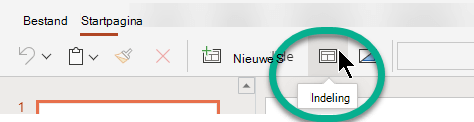
Selecteer Titeldia voor een zelfstandige titelpagina of selecteer Titel en inhoud voor een dia met een titel en een diatekstvak met inhoud. Ook veel andere opties voor indeling bevatten titels. Selecteer de optie die het meest geschikt is voor uw presentatie.
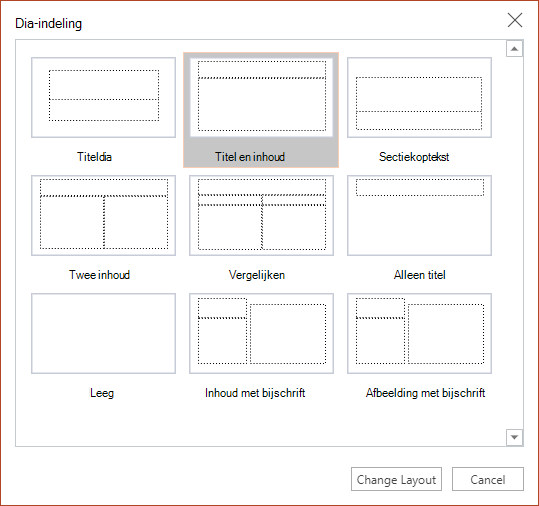
Selecteer het tekstvak Klik om een titel toe te voegen. Typ de titel voor de dia.
Een titel op een dia plaatsen maar de titel onzichtbaar maken
U kunt een titel naast de dia plaatsen. Op die manier heeft de dia een titel vanwege toegankelijkheids- of sorteermogelijkheden, maar houdt u ruimte op de dia over voor andere inhoud.
- Selecteer op het tabblad Beeldde optie In- en uitzoomen en verlaag het zoompercentage tot ongeveer 50% zodat de marges buiten de dia zichtbaar zijn.
- Typ een titel in het vak Tijdelijke aanduiding voor titel.
- Wijs met de muis de rand van het vak voor de tijdelijke aanduiding voor de titel aan, zodat de aanwijzer verandert in een verplaatsingsaanwijzer met vier punten.
- Sleep de tijdelijke aanduiding voor de titel omhoog of omlaag en zet deze buiten de diagrens neer.
U kunt controleren of de titel onzichtbaar is tijdens een diavoorstelling door Diavoorstelling>Vanaf huidige dia te selecteren.

