U kunt een tabel aan een dia toevoegen door deze rechtstreeks in PowerPoint te maken. U kunt ook een tabel kopiëren en plakken vanuit Word of Excel.
Het is niet mogelijk om bestaande diatekst te converteren naar een tabel. Voeg een lege tabel in en voeg er tekst aan toe.
53 seconden
Selecteer een kop hieronder om deze te openen en gedetailleerde instructies te zien.
Een tabel in PowerPoint maken en opmaken
Selecteer de dia waaraan u de tabel wilt toevoegen.
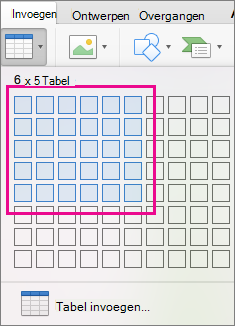
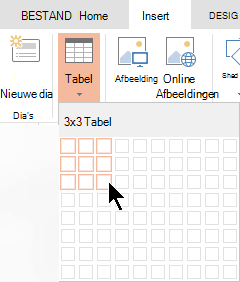
Selecteer op het tabblad Invoegen de optie Tabel.

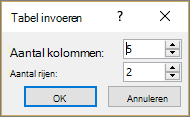
Voer in het dialoogvenster Tabel invoegen één van de volgende handelingen uit:
- Gebruik de muis om het gewenste aantal rijen en kolommen te selecteren.
- Selecteer Tabel invoegen en geef het gewenste aantal op in de lijsten Aantal kolommen en Aantal rijen.
Als u tekst aan een tabelcel wilt toevoegen, klikt u in de gewenste cel en typt u uw tekst. Nadat u de tekst hebt opgegeven, klikt u buiten de tabel.
Tip
- Als u snel een rij aan het einde van een tabel wilt toevoegen, klikt u in de laatste cel van de laatste rij en drukt u op Tab.
- Als u rijen of kolommen wilt toevoegen, klikt u met de rechtermuisknop op een cel, klikt u op Invoegen op de miniwerkbalk en kiest u waar u de rij of kolom wilt invoegen.
- Als u rijen of kolommen wilt verwijderen, klikt u met de rechtermuisknop in een tabelcel, klikt u op Verwijderen op de miniwerkbalk en kiest u wat u wilt verwijderen.
Een tabel uit Word kopiëren en plakken
- Klik in Word op de tabel die u wilt kopiëren en ga vervolgens naar Indeling>Tabel>selecteren.
- Ga naar het tabblad Start en klik in de groep Klembord op Kopiëren.
- Selecteer in de PowerPoint-presentatie de dia waarnaar u de tabel wilt kopiëren en klik op het tabblad Start in de groep Klembord op Plakken.
Tip
U kunt ook een tabel vanuit de PowerPoint-presentatie naar een Excel-werkblad of Word-document kopiëren.
Een groep cellen uit Excel kopiëren en plakken
- Als u een groep cellen uit een Excel-werkblad wilt kopiëren, klikt u in de cel links boven in de groep die u wilt kopiëren en sleept u om de gewenste rijen en kolommen te selecteren.
- Ga naar het tabblad Start en klik in de groep Klembord op Kopiëren.
- Selecteer in de PowerPoint-presentatie de dia waarnaar u de groep cellen wilt kopiëren en klik op het tabblad Start in de groep Klembord op Plakken.
Tip
U kunt ook een tabel vanuit de PowerPoint-presentatie naar een Excel-werkblad of Word-document kopiëren.
Een Excel-werkblad invoegen in PowerPoint
Wanneer u een Excel-spreadsheet invoegt in uw presentatie, wordt dit een ingesloten OLE-object. Als u het thema (kleuren, lettertypen en effecten) van uw presentatie wijzigt, wordt het werkblad dat u vanuit Excel hebt ingevoegd, niet door het thema bijgewerkt. Het is bovendien niet mogelijk om de tabel te bewerken met behulp van de opties in PowerPoint.
Selecteer de dia waarin u een Excel-werkblad wilt invoegen.
Ga naarTabelinvoegen> en kies Excel-werkblad.
Als u tekst in een tabelcel wilt typen, klikt u in de gewenste cel en typt u uw tekst.
Nadat u de tekst hebt opgegeven, klikt u buiten de tabel.Tip
Als u het Excel-werkblad wilt bewerken nadat u de selectie hebt opgeheven, dubbelklikt u in de tabel.
Nadat u een tabel aan uw presentatie hebt toegevoegd, kunt u de opmaak en de stijl wijzigen of andere wijzigingen in de tabel aanbrengen met de hulpmiddelen voor tabellen in PowerPoint. Zie Het uiterlijk van een tabel wijzigen voor meer informatie over het bewerken van wat u hebt toegevoegd aan uw PowerPoint-presentatie.